
Temat 2 / Klasa 1 / Lekcja 2/3
Komputer działa wolno. Program przestał odpowiadać. Z głośników nie słychać dźwięku. Kończy się miejsce na dysku. Słuchawki Bluetooth nie chcą się połączyć.
W takich sytuacjach nie chodzi o przypadkowe zmienianie ustawień. Najpierw trzeba rozpoznać problem, następnie ustalić jego możliwą przyczynę i dobrać odpowiednie narzędzie systemowe.
1. Diagnozowanie problemu – od czego zacząć?
Diagnozowanie problemu polega na ustaleniu jego możliwej przyczyny na podstawie zaobserwowanych objawów i dostępnych informacji.
Dobrym sposobem postępowania jest zastosowanie kolejnych kroków:
OBJAW → MOŻLIWA PRZYCZYNA → SPRAWDZENIE → DZIAŁANIE → WERYFIKACJA
1. Objaw
Najpierw ustalamy, co dokładnie nie działa.
Zamiast stwierdzenia:
„Komputer nie działa”
lepiej określić:
„Jedna aplikacja przestała reagować, ale pozostałe programy działają”.
Podobnie zamiast:
„Nie ma dźwięku”
warto ustalić:
„Film jest odtwarzany, ale dźwięku nie słychać ani z głośników, ani ze słuchawek”.
Dokładny opis objawu pomaga ograniczyć liczbę możliwych przyczyn.
2. Możliwa przyczyna
Jeden objaw może mieć kilka przyczyn.
Brak dźwięku nie oznacza automatycznie awarii karty dźwiękowej. Dźwięk może być wyciszony albo system może korzystać z niewłaściwego urządzenia wyjściowego.
3. Sprawdzenie
Zanim zaczniemy coś zmieniać, warto sprawdzić najbardziej prawdopodobne i najprostsze przyczyny.
4. Działanie
Po rozpoznaniu prawdopodobnej przyczyny wykonujemy odpowiednią czynność.
5. Weryfikacja
Na końcu sprawdzamy: Czy problem rzeczywiście został rozwiązany?
Jeżeli nie – wracamy do diagnozy i sprawdzamy kolejną możliwą przyczynę.
2. Program przestał odpowiadać
Wyobraź sobie sytuację:
Edytujesz dokument. Nagle program przestaje reagować na kliknięcia. Nie można zamknąć jego okna, ale pozostałe elementy systemu nadal działają.
Czy należy natychmiast wyłączać cały komputer?
Nie.
Najpierw warto ustalić, czy problem dotyczy jednej aplikacji, czy całego systemu.
W Windows 11 możemy wykorzystać Menedżera zadań.
Można go szybko uruchomić skrótem: Ctrl + Shift + Esc
Menedżer zadań pozwala między innymi:
- zobaczyć uruchomione aplikacje i procesy,
- sprawdzić wykorzystanie procesora,
- sprawdzić wykorzystanie pamięci RAM,
- obserwować aktywność dysku i sieci,
- zakończyć działanie programu, który nie odpowiada.
Co to jest proces?
Proces to uruchomione wystąpienie programu lub innego składnika wykonującego zadania w systemie.
Jedna aplikacja może korzystać z więcej niż jednego procesu. W systemie działają również procesy niewidoczne bezpośrednio jako otwarte okna.
Dlatego nie należy przypadkowo kończyć procesów, których przeznaczenia nie znamy.
Co zrobić, gdy program nie odpowiada?
- Odczekaj chwilę – program może wykonywać czasochłonną operację.
- Spróbuj zamknąć go w zwykły sposób.
- Jeżeli nadal nie odpowiada, otwórz Menedżera zadań.
- Znajdź aplikację, której dotyczy problem.
- Dopiero wtedy można rozważyć zakończenie jej działania.
Uwaga: wymuszone zakończenie programu może spowodować utratę niezapisanych danych.
3. Komputer działa bardzo wolno
Powolne działanie komputera może mieć wiele przyczyn. Jedną z nich jest duże wykorzystanie zasobów przez uruchomione programy.
Ponownie przydatny jest Menedżer zadań.
W sekcji Procesy możemy zobaczyć między innymi wykorzystanie:
- CPU – procesora,
- Pamięci – pamięci RAM,
- Dysku,
- Sieci.
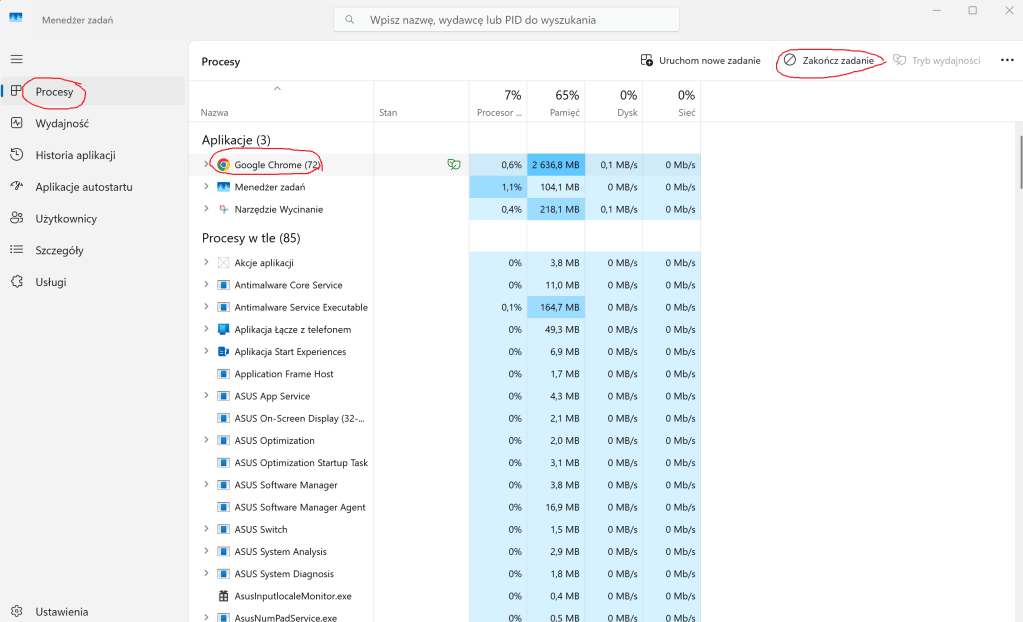
W sekcji Wydajność można dokładniej obserwować wykorzystanie poszczególnych zasobów.
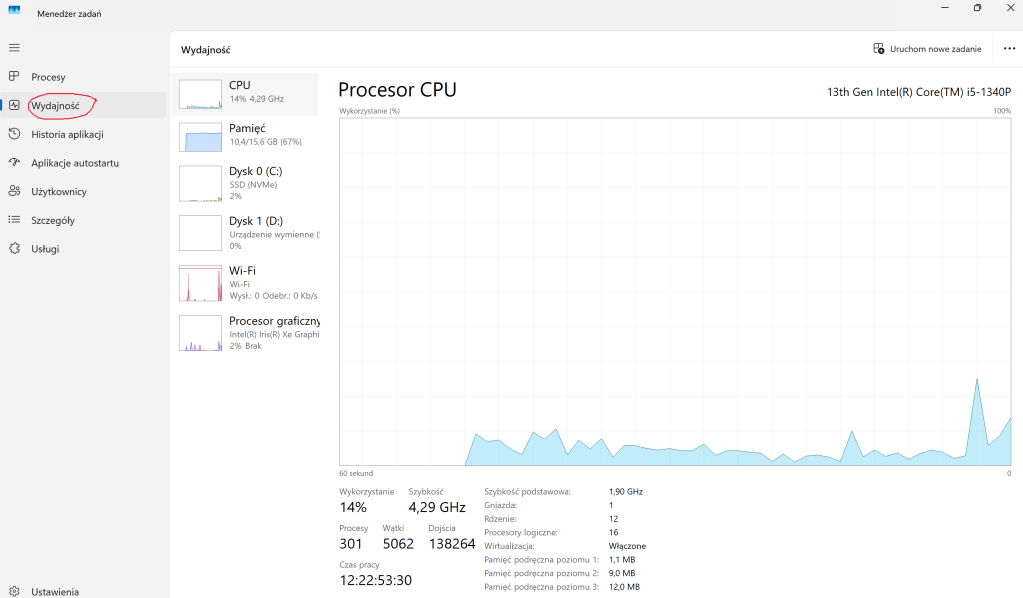
Jeżeli komputer nagle zaczął działać wolniej, warto zadać pytania:
- Czy uruchomiono bardzo wiele programów?
- Czy w przeglądarce otwarto wiele kart?
- Czy jeden z procesów wykorzystuje wyjątkowo dużo zasobów?
- Czy na dysku pozostało wystarczająco dużo wolnego miejsca?
Nie oznacza to jednak, że każdy proces wykorzystujący dużo procesora należy natychmiast zakończyć. Program może właśnie wykonywać wymagające obliczenia, instalować aktualizację lub realizować inne potrzebne zadanie.
Najpierw obserwujemy i próbujemy ustalić przyczynę – dopiero potem działamy.
4. Brak dźwięku – czy głośniki są zepsute?
Uczeń uruchamia film. Obraz działa prawidłowo, ale nic nie słychać.
Przyczyn może być wiele:
- system lub aplikacja są wyciszone,
- głośność jest ustawiona bardzo nisko,
- wybrano niewłaściwe urządzenie wyjściowe,
- słuchawki są odłączone,
- problem dotyczy tylko jednej aplikacji.
Zanim uznamy, że sprzęt jest uszkodzony, sprawdzamy prostsze możliwości.
W Windows 11 możemy przejść do:
Start → Ustawienia → System → Dźwięk
W części dotyczącej wyjścia można sprawdzić, do którego urządzenia system wysyła dźwięk.
Jeżeli do komputera podłączone są jednocześnie np. głośniki monitora i słuchawki, system może korzystać z innego urządzenia niż to, którego oczekujemy.
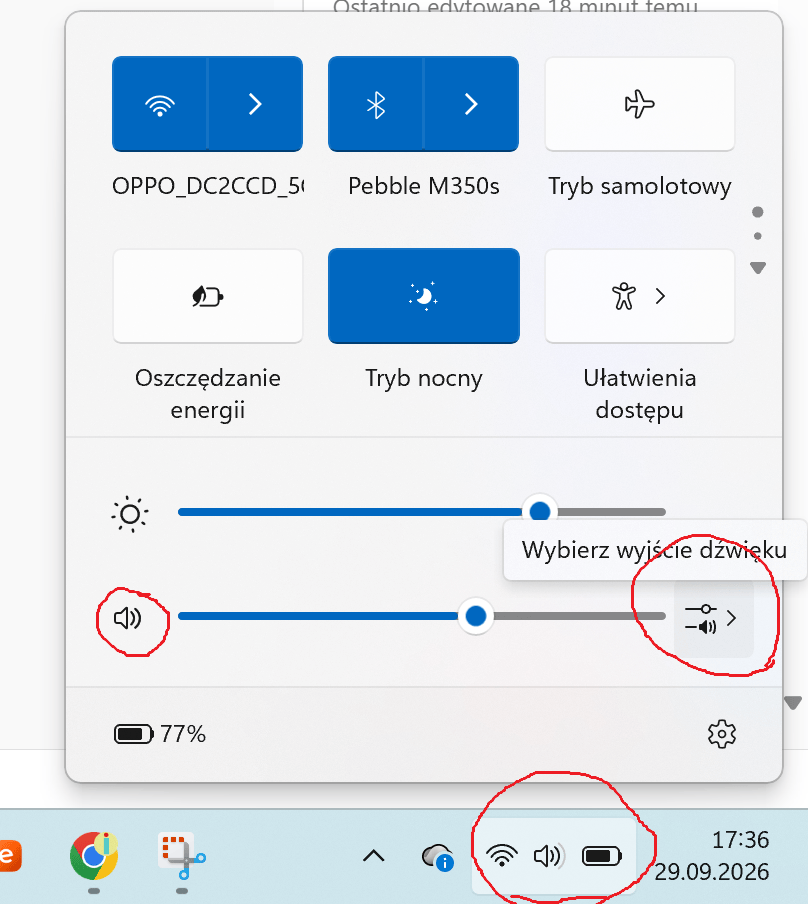
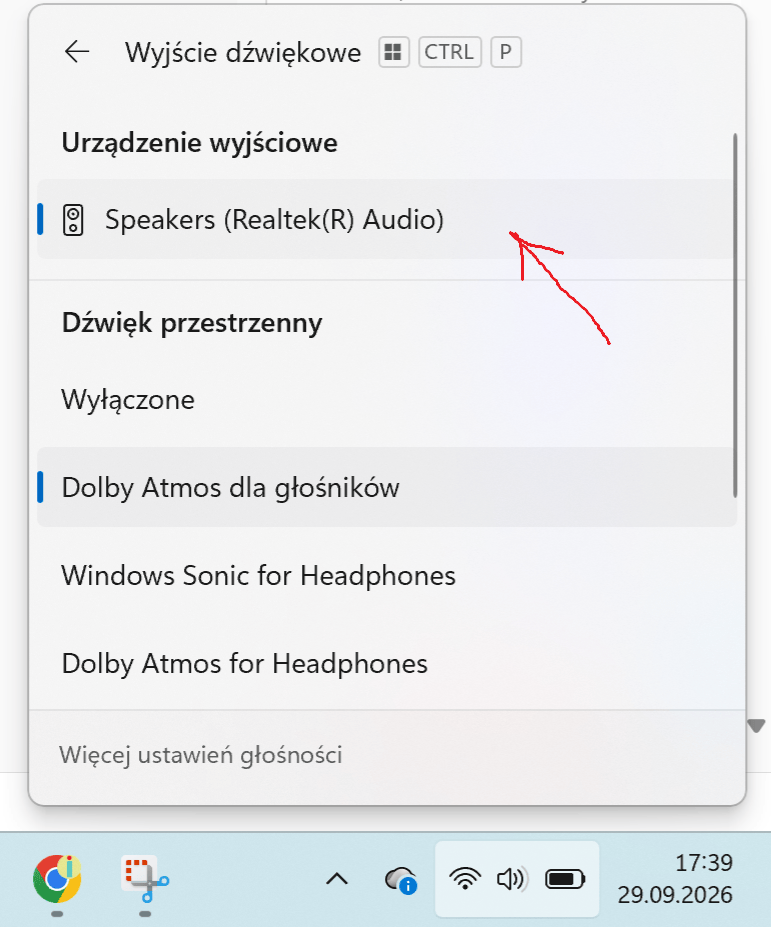
Jeżeli problem dotyczy tylko jednej aplikacji, warto również sprawdzić Mikser głośności.
Przykład
Film w przeglądarce nie ma dźwięku, ale dźwięki systemowe działają.
Co z tego wynika?
Prawdopodobnie nie należy zaczynać od sprawdzania całego sprzętu audio. Problem może dotyczyć samej aplikacji lub jej ustawień głośności.
To przykład wykorzystania informacji o zakresie problemu podczas diagnozowania.
5. Kończy się miejsce na dysku
Inny komunikat:
„Brak miejsca na dysku”
Nie jest dobrym pomysłem natychmiastowe usuwanie przypadkowych plików.
Najpierw warto sprawdzić, co zajmuje miejsce.
W Windows 11 możemy przejść do:
Start → Ustawienia → System → Pamięć
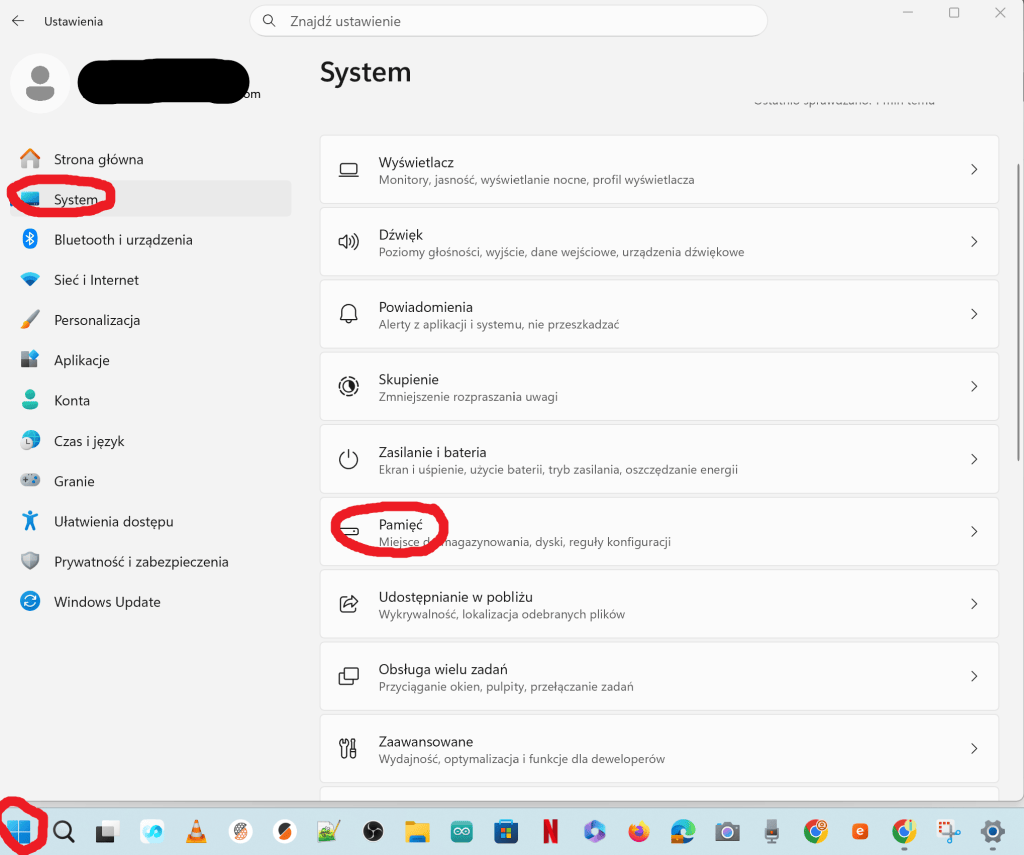
System pokazuje wykorzystanie przestrzeni dyskowej w kategoriach, np. przez zainstalowane aplikacje, pliki tymczasowe i inne dane.
Dostępne są również narzędzia pomagające zwalniać miejsce, np. Czujnik pamięci i Zalecenia dotyczące oczyszczania.
Przed usunięciem danych należy jednak sprawdzić, co dokładnie jest usuwane.
Nie należy usuwać nieznanych plików systemowych tylko dlatego, że zajmują dużo miejsca.
6. Urządzenie Bluetooth nie działa
Bluetooth umożliwia bezprzewodowe łączenie komputera między innymi ze:
- słuchawkami,
- głośnikami,
- myszą,
- klawiaturą.
Jeżeli urządzenie nie działa, najpierw trzeba ustalić, na którym etapie pojawia się problem.
Możliwe sytuacje:
- Bluetooth jest wyłączony,
- urządzenie nie jest sparowane z komputerem,
- urządzenie jest sparowane, ale nie jest aktualnie połączone,
- słuchawki są połączone, ale system korzysta z innego urządzenia dźwiękowego.
W Windows 11 ustawienia urządzeń znajdziemy w:
Start → Ustawienia → Bluetooth i urządzenia
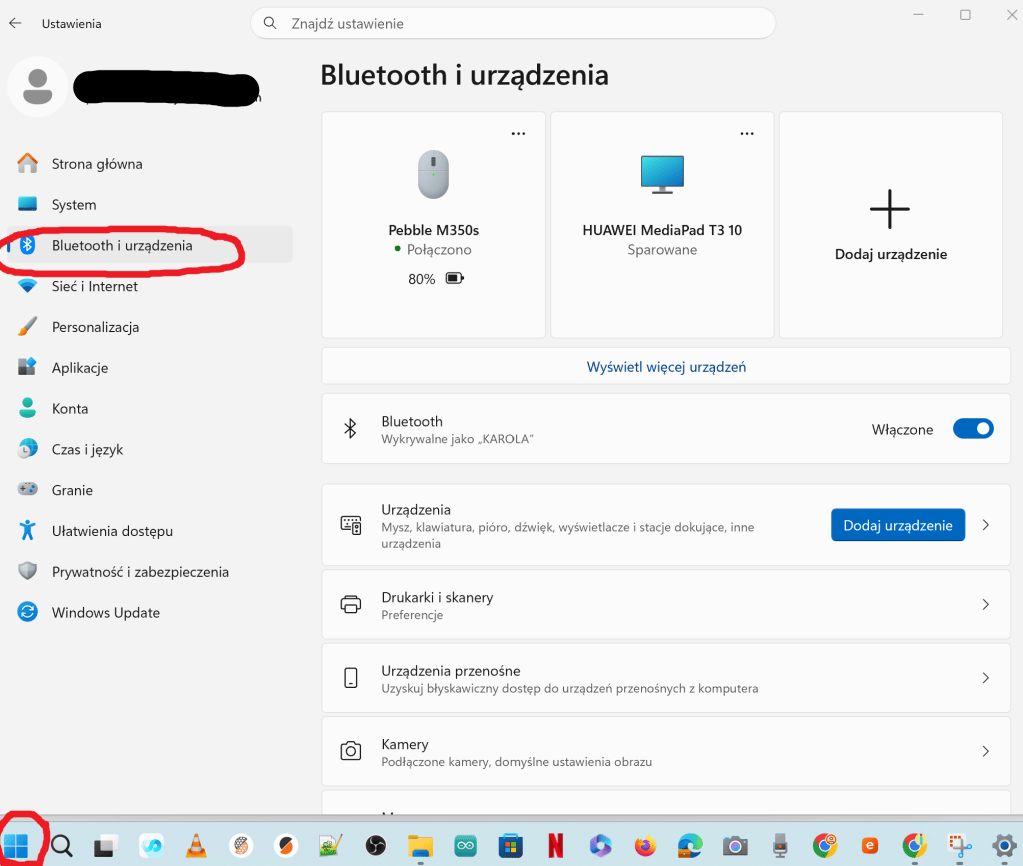
Jeżeli problem dotyczy słuchawek Bluetooth, po sprawdzeniu połączenia warto również przejść do:
Ustawienia → System → Dźwięk
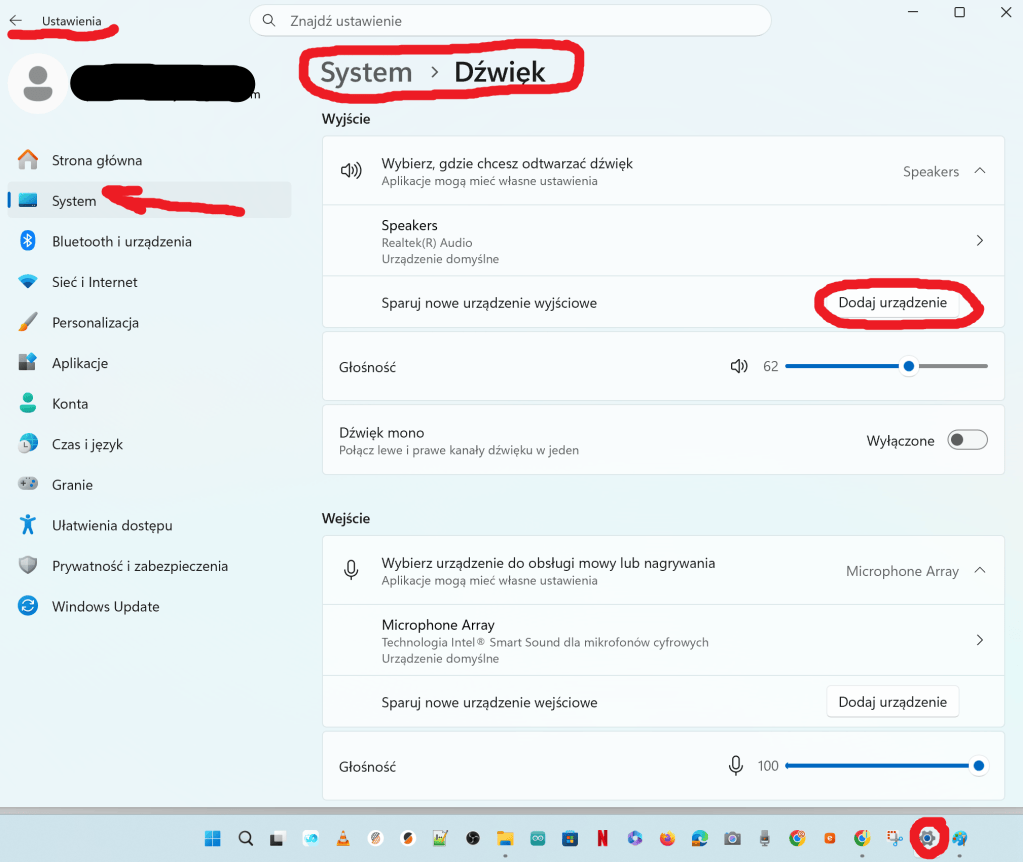
i sprawdzić, czy słuchawki zostały wybrane jako urządzenie wyjściowe.
Zwróć uwagę, że jeden objaw może wymagać sprawdzenia więcej niż jednego miejsca w systemie.
7. Aktualizacje systemu
Niektóre problemy mogą być związane z oprogramowaniem lub sterownikami. Jednym z elementów diagnozowania może więc być sprawdzenie aktualizacji.
W Windows 11 służy do tego:
Start → Ustawienia → Windows Update
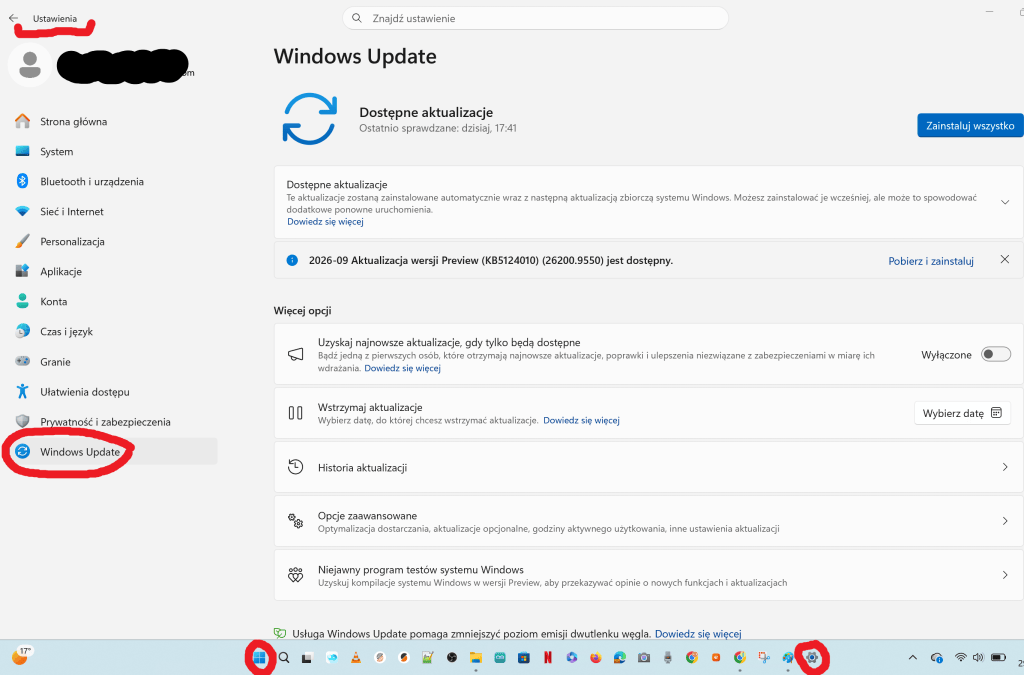
Można tam sprawdzić dostępność aktualizacji systemu.
Aktualizacja nie jest jednak uniwersalnym rozwiązaniem każdego problemu. Powinna być jednym z możliwych działań dobranych do sytuacji.
Po instalacji części aktualizacji może być wymagane ponowne uruchomienie komputera.
8. Czy ponowne uruchomienie komputera naprawdę pomaga?
Tak – w wielu sytuacjach ponowne uruchomienie może rozwiązać problem związany z chwilowym nieprawidłowym działaniem systemu lub programu. Nie oznacza to jednak, że zawsze powinno być pierwszą i jedyną metodą. Jeżeli problem stale powraca, samo ponowne uruchamianie komputera nie wyjaśnia jego przyczyny.
Warto również pamiętać o różnicy między: zamknięciem aplikacji – kończymy działanie konkretnego programu, a ponownym uruchomieniem systemu – kończymy działanie systemu i uruchamiamy go ponownie. Jeżeli problem dotyczy tylko jednego programu, często nie ma potrzeby restartowania całego komputera.
9. Nie zmieniaj wszystkiego naraz
Podczas rozwiązywania problemu nie należy zmieniać wielu ustawień jednocześnie. Najlepiej wykonywać kolejne działania pojedynczo i po każdym z nich sprawdzać, czy problem został rozwiązany.
Jeżeli jednocześnie zmienimy kilka ustawień, uruchomimy ponownie komputer i odłączymy urządzenia, trudno będzie później ustalić, co rzeczywiście było przyczyną problemu i które działanie go rozwiązało.kontynuuj
Zadanie 1 – diagnozujemy problem
Przeczytaj opis sytuacji:
Uczeń uruchomił komputer i rozpoczął pracę w kilku programach. Po pewnym czasie komputer zaczął działać bardzo wolno. Jedna z aplikacji reaguje z dużym opóźnieniem, ale pozostałe elementy Windows nadal działają.
Odpowiedz na pytania:
1. Czy na podstawie tego opisu można od razu stwierdzić, że komputer jest uszkodzony?
2. Jakiego narzędzia systemowego warto użyć w pierwszej kolejności?
3. Jakie informacje można w nim sprawdzić?
4. Czy proces powodujący wysokie użycie procesora (CPU) należy zawsze natychmiast zakończyć?
Rozwiązanie
1. Nie. Opisane zachowanie może mieć wiele przyczyn i nie świadczy automatycznie o awarii sprzętu.
2. Można otworzyć Menedżera zadań, np. skrótem Ctrl + Shift + Esc lub Alt + Ctrl + Del.
3. Można sprawdzić uruchomione aplikacje i procesy oraz wykorzystanie zasobów, np. procesora, pamięci RAM i dysku.
4. Nie. Duże wykorzystanie zasobów może wynikać z wykonywania przez program wymagającego zadania. Najpierw należy spróbować ustalić przyczynę problemu.
Zadanie 2 – znajdź właściwą kolejność działań
Słuchawki Bluetooth są połączone z komputerem, ale podczas odtwarzania filmu dźwięk nadal wydobywa się z głośników monitora.
Które działanie będzie najbardziej logiczne?
A. Natychmiast odinstalować sterownik Bluetooth.
B. Usunąć wszystkie sparowane urządzenia.
C. Sprawdzić w ustawieniach dźwięku, które urządzenie jest wybrane jako urządzenie wyjściowe.
D. Usunąć odtwarzany film i pobrać go ponownie.
Rozwiązanie
Prawidłowa odpowiedź to C.
Skoro słuchawki są już połączone, problem nie musi dotyczyć samego połączenia Bluetooth. System może nadal wysyłać dźwięk do głośników monitora.
Należy sprawdzić: Ustawienia → System → Dźwięk → Wyjście i ustalić, które urządzenie odtwarza dźwięk.
Zadanie 3 (praktyczne) – poznaj narzędzia diagnostyczne Windows 11
Wykonaj na komputerze następujące czynności.
Część A – Menedżer zadań
- Uruchom Menedżera zadań skrótem Ctrl + Shift + Esc.
- Odszukaj uruchomione aplikacje.
- Sprawdź wykorzystanie procesora i pamięci.
- Uruchom dodatkową aplikację i obserwuj, czy wartości się zmieniają.
Nie kończ przypadkowych procesów systemowych.
Część B – dźwięk
Przejdź do:
Ustawienia → System → Dźwięk
Sprawdź:
- jakie urządzenie wyjściowe jest aktualnie wybrane,
- jaki jest ustawiony poziom głośności.
Nie zmieniaj ustawień, jeżeli nie ma takiej potrzeby.
Część C – pamięć masowa
Przejdź do:
Ustawienia → System → Pamięć
Sprawdź:
- ile przestrzeni jest zajęte,
- ile pozostaje wolnego miejsca,
- jakie kategorie danych zajmują przestrzeń.
Nie usuwaj danych podczas wykonywania ćwiczenia.
Część D – Windows Update
Otwórz:
Ustawienia → Windows Update
Sprawdź, gdzie Windows wyświetla informacje dotyczące aktualizacji.
Nie instaluj aktualizacji na komputerze szkolnym bez zgody nauczyciela.
12. Najważniejsza zasada tej lekcji
Rozwiązywanie problemów nie polega na zapamiętaniu jednej instrukcji pasującej do każdej sytuacji. Ważniejsze jest nauczenie się sposobu postępowania:
OBJAW -> Co dokładnie nie działa? -> Jakie mogą być przyczyny? -> Co mogę bezpiecznie sprawdzić? -> Jakiego narzędzia systemowego potrzebuję? -> Wykonuję odpowiednie działanie -> Sprawdzam rezultat
To właśnie weryfikacja rezultatu pozwala stwierdzić, czy nasze działanie rzeczywiście rozwiązało problem.
13. Podsumowanie
W Windows 11 istnieje wiele narzędzi pomagających diagnozować i rozwiązywać typowe problemy użytkownika.
Menedżer zadań pozwala obserwować uruchomione aplikacje, procesy oraz wykorzystanie zasobów komputera.
Ustawienia dźwięku umożliwiają między innymi sprawdzenie głośności oraz urządzenia, do którego wysyłany jest dźwięk.
Ustawienia pamięci pomagają sprawdzić wykorzystanie przestrzeni dyskowej.
Bluetooth i urządzenia pozwala zarządzać podłączonymi urządzeniami Bluetooth.
Windows Update służy do sprawdzania i instalowania aktualizacji systemu.


Musisz być zalogowany, aby dodać komentarz.