
1. Czym jest arkusz kalkulacyjny?
Arkusz kalkulacyjny to program umożliwiający przechowywanie, porządkowanie, przeliczanie i analizowanie danych. Jest wykorzystywany m.in. w przedsiębiorstwach, szkołach, instytucjach publicznych i badaniach naukowych.
Microsoft Excel pozwala nie tylko wykonywać obliczenia, lecz także wyszukiwać zależności między danymi, tworzyć wykresy i przygotowywać zestawienia.
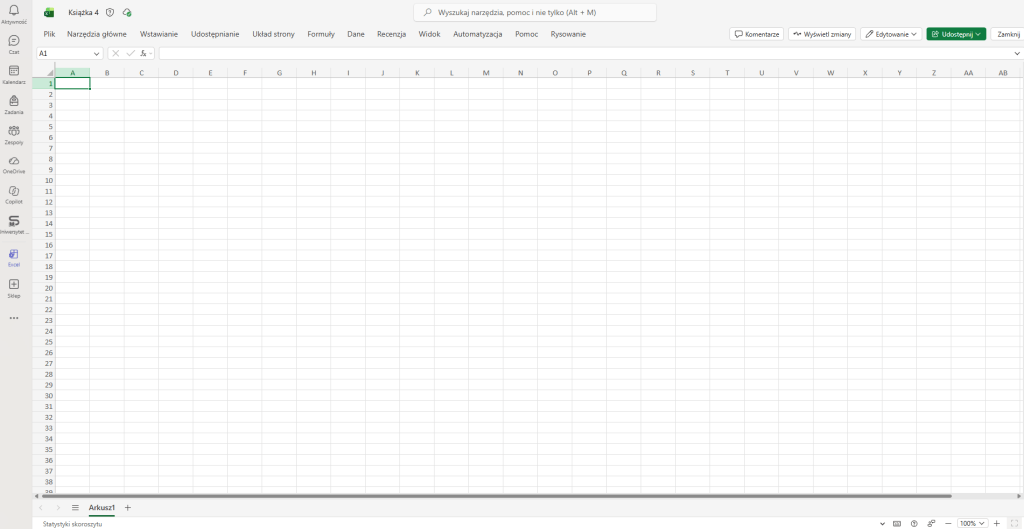
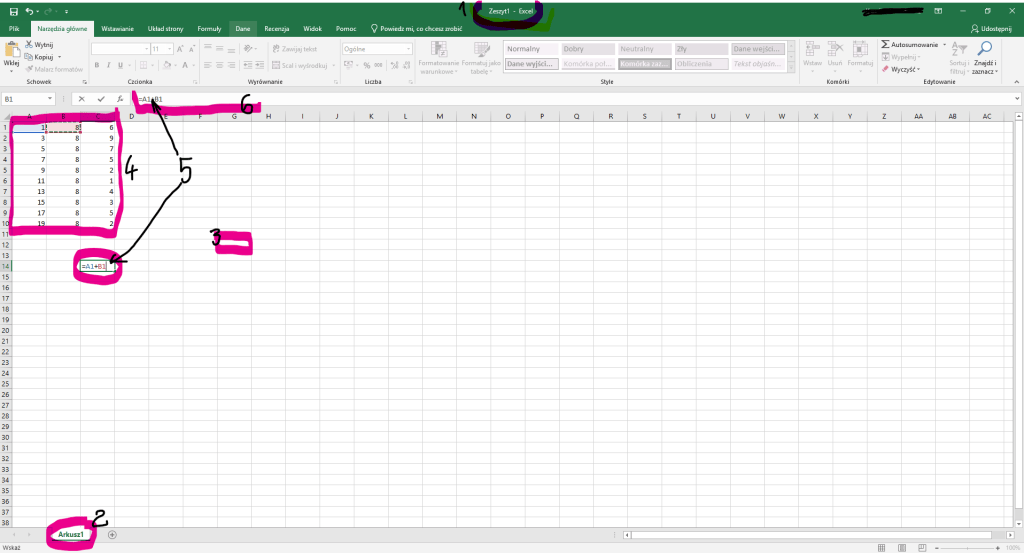
Podstawowe pojęcia:
- Skoroszyt – plik programu Excel, najczęściej z rozszerzeniem
.xlsx. - Arkusz – pojedyncza karta w skoroszycie.
- Komórka – miejsce przecięcia kolumny i wiersza, np.
B3. - Zakres komórek – grupa komórek, np.
A1:C10. - Formuła – wyrażenie rozpoczynające się od znaku
=, wykonujące obliczenia. - Pasek formuły – miejsce, w którym można odczytać lub edytować zawartość aktywnej komórki.
2. Rodzaje danych
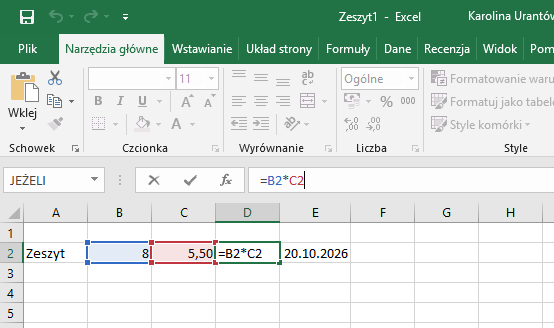
W komórkach mogą znajdować się teksty, liczby, daty, godziny i formuły.
Przykładowo:
| Komórka | Zawartość | Rodzaj danych |
|---|---|---|
| A2 | Zeszyt | Tekst |
| B2 | 8 | Liczba |
| C2 | 5,50 | Liczba |
| D2 | =B2*C2 | Formuła |
| E2 | 20.10.2026 | Data |
Excel przechowuje daty jako wartości liczbowe, ale wyświetla je w formacie daty.
3. Pierwsza tabela i obliczenia
Wyobraź sobie, że przygotowujesz zestawienie zakupów artykułów szkolnych.
| Produkt | Liczba sztuk | Cena za sztukę (zł) | Wartość (zł) |
|---|---|---|---|
| Zeszyt | 8 | 5,50 | 44,00 |
| Długopis | 5 | 3,20 | 16,00 |
| Ołówek | 4 | 2,50 | 10,00 |
| Teczka | 3 | 7,00 | 21,00 |
Wprowadź nagłówki do komórek A1:D1, a produkty do wierszy 2–5.
W komórce D2 wpisz:
=B2*C2
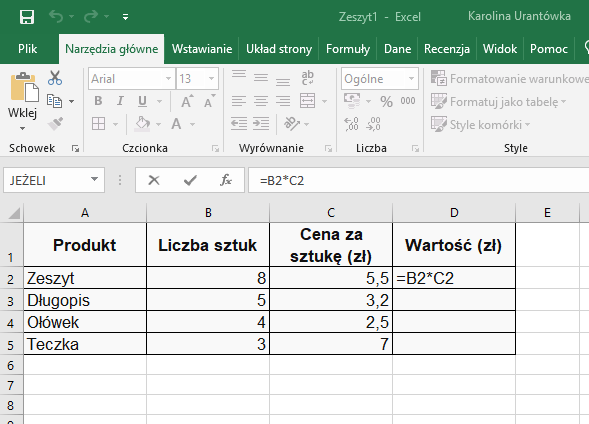
Naciśnij Enter. Excel pomnoży liczbę sztuk przez cenę jednostkową.
Następnie przeciągnij uchwyt wypełniania w prawym dolnym rogu komórki D2 do D5. Excel automatycznie dostosuje adresy komórek w kolejnych wierszach.
4. Formatowanie tabeli
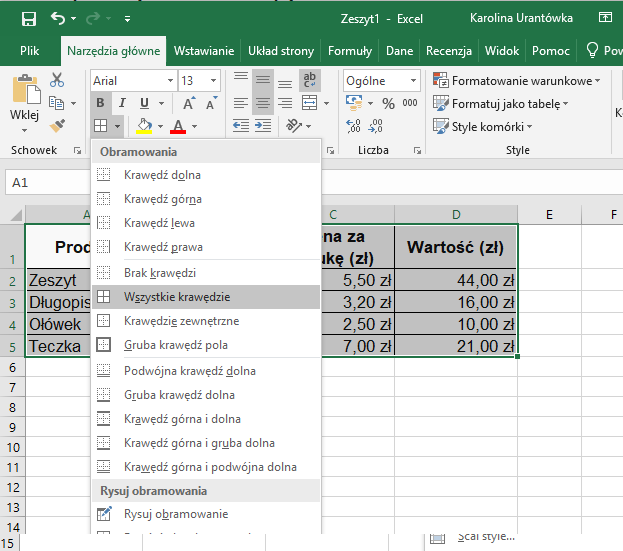
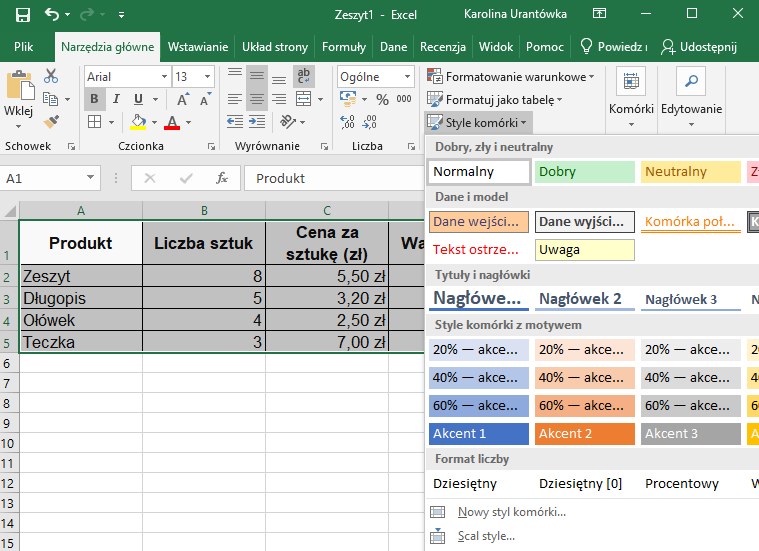
Dobrze przygotowana tabela powinna być czytelna. Warto zastosować pogrubione nagłówki, właściwą szerokość kolumn, format walutowy dla cen oraz obramowanie lub naprzemienne kolory wierszy.
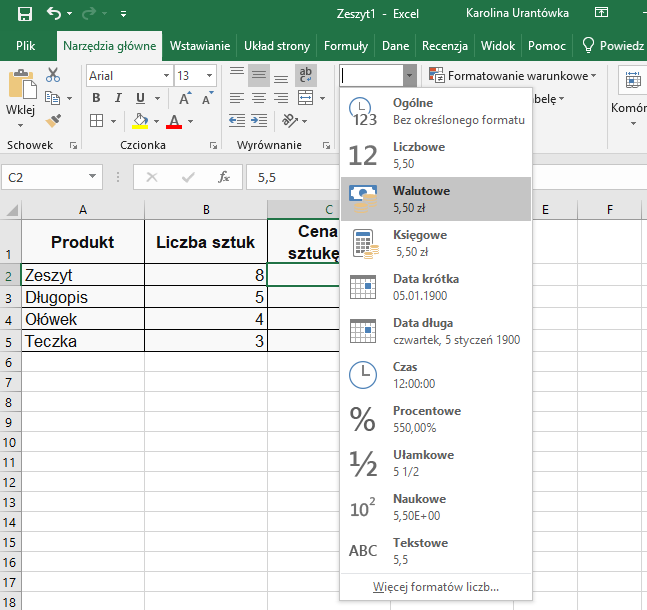
Nie należy wpisywać jednostek bezpośrednio do komórek przeznaczonych na obliczenia. Zamiast 5,50 zł jako tekstu wpisz 5,50 i zastosuj format walutowy.
5. Ćwiczenia z rozwiązaniami
Ćwiczenie 1. Wprowadzenie danych
Utwórz tabelę z kolumnami: Produkt, Liczba sztuk, Cena jednostkowa, Wartość. Wprowadź cztery produkty, podaj liczbę każdego oraz cenę za sztukę zgodnie z powyższym przykładem.
Rozwiązanie: nagłówki zajmują zakres A1:D1, dane A2:C5, a kolumna D jest przeznaczona na wyniki obliczeń.
Ćwiczenie 2. Obliczanie wartości zakupu
Oblicz wartość zakupu ośmiu zeszytów po 5,50 zł.
Rozwiązanie: =B2*C2. Wynik: 44,00 zł.
Ćwiczenie 3. Kopiowanie formuł
Skopiuj formułę z D2 do D5.
Rozwiązanie: wartości w D2:D5 wynoszą kolejno 44,00; 16,00; 10,00; 21,00 zł.
Ćwiczenie 4. Formatowanie
Zastosuj format walutowy do kolumn C i D.
Rozwiązanie: zaznacz C2:D5, wybierz Narzędzia główne → Liczba → Walutowe lub Księgowe, ustaw dwa miejsca po przecinku.
Ćwiczenie 5. Obliczanie sumy zakupów
W komórce D6 oblicz łączną wartość zakupów.
Rozwiązanie: =SUMA(D2:D5). Wynik: 91,00 zł.
6. Zadania z gwiazdką
★ Zadanie 1. Zmiana danych
Cena zeszytu wzrosła do 6,20 zł. Zmień odpowiednią komórkę i ustal nową wartość całych zakupów.
Rozwiązanie: w C2 wpisz 6,20. Nowa wartość zeszytów to 49,60 zł, a suma zakupów 96,60 zł.
★ Zadanie 2. Dodatkowy produkt
Dodaj do tabeli gumkę: 6 sztuk po 1,80 zł. Oblicz nową wartość zakupów, przyjmując ceny pierwotne.
Rozwiązanie: nowy wiersz zawiera wartość =6*1,80, czyli 10,80 zł. Suma pięciu produktów wynosi 101,80 zł.
★ Zadanie 3. Porównanie zakupów
Który produkt ma największą wartość łączną, a który najmniejszą?
Rozwiązanie: największą wartość mają zeszyty (44 zł), najmniejszą ołówki (10 zł). Wartość zakupu zależy zarówno od ceny jednostkowej, jak i liczby sztuk.
★ Zadanie 4. Zmiana wielkości zamówienia
- Zwiększ liczbę zeszytów z 8 do 12.
- Zwiększ liczbę teczek z 3 do 5.
- Oblicz nową łączną wartość zamówienia.
- Sprawdź, czy wszystkie wyniki zmieniły się po edycji danych.
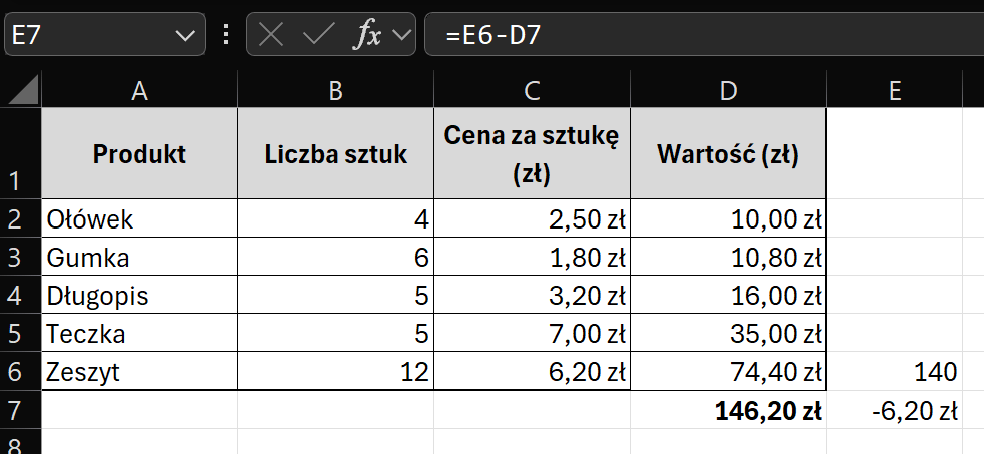
Rozwiązanie: zastosuj =B2*C2 i skopiuj formułę w dół. Sumę oblicz przez =SUMA(D2:D6). Wynik: 146,20 zł.
★ Zadanie 5. Kontrola budżetu
Nie cofając poprzednich zmian:
- W komórce
E6wpisz budżet 140 zł. - W
E7oblicz różnicę między wartością zamówienia a budżetem. - Oceń, czy zakupy mieszczą się w budżecie.
Rozwiązanie: wartość zakupów wynosi 146,20 zł. Formuła =E6-D7 zwróci 6,20 zł. Budżet został przekroczony o 6,20 zł.
Podsumowanie: po tej lekcji potrafisz utworzyć tabelę, rozpoznawać typy danych, stosować podstawowe formuły i formatować wyniki.


Musisz być zalogowany, aby dodać komentarz.