Klasa 1/ Temat 3/ Lekcja 2 z 4
Po tej lekcji odróżnisz usługę od aplikacji, scharakteryzujesz podstawowe usługi internetowe oraz wyjaśnisz role urządzenia użytkownika i serwera.
1. Jedna sieć, różne zastosowania
Kiedy czytasz artykuł, wysyłasz wiadomość i uczestniczysz w wideorozmowie, wykorzystujesz tę samą globalną infrastrukturę, ale realizujesz różne zadania.
Usługa internetowa to określona funkcjonalność dostępna za pośrednictwem Internetu. Może umożliwiać udostępnianie stron, przesyłanie wiadomości, rozmowę albo przechowywanie plików.
Warto rozróżnić trzy pojęcia:
| Pojęcie | Co oznacza? | Przykłady |
|---|---|---|
| Infrastruktura | Sieci, urządzenia i połączenia umożliwiające komunikację. | 1. Sieć światłowodowa 2. Router 3. Serwer |
| Usługa | Funkcjonalność realizowana przez komunikujące się systemy. | 1. Poczta elektroniczna (e-mail) 2. Przeglądanie stron WWW 3. Przesyłanie plików |
| Aplikacja | Program, przez który korzystamy z funkcjonalności, za pomocą którego użytkownik korzysta z usług internetowych. | 1. Mozilla Firefox (przeglądarka WWW) 2. Mozilla Thunderbird (program pocztowy) 3. FileZilla (program do przesyłania plików) |
Jedna aplikacja może zapewniać dostęp do wielu usług. Z jednej usługi można też korzystać za pomocą różnych aplikacji.
Dlaczego sieć komputerowa i Internet nie są pojęciami równoznacznymi?
Sieć komputerowa to zbiór połączonych ze sobą urządzeń, np. komputerów, drukarek i serwerów, które mogą wymieniać dane i korzystać ze wspólnych zasobów. Sieć może działać bez dostępu do Internetu.
Internet to globalna sieć łącząca wiele mniejszych sieci komputerowych na całym świecie. Umożliwia komunikację między urządzeniami znajdującymi się w różnych miejscach, m.in. za pomocą protokołów TCP/IP.
Przykład ze szkolnej pracowni komputerowej:
Komputery i drukarka są połączone w sieci lokalnej (LAN). Uczniowie mogą przesyłać dokumenty do drukarki, nawet jeśli szkoła utraci połączenie z Internetem. Jednak bez dostępu do Internetu nie będą mogli otwierać stron WWW znajdujących się na zewnętrznych serwerach.
Najważniejsza różnica:
- Sieć komputerowa może obejmować kilka urządzeń w jednym pomieszczeniu lub budynku.
- Internet łączy ze sobą ogromną liczbę sieci komputerowych na całym świecie.
Wniosek: Internet jest przykładem rozległej sieci komputerowej, ale nie każda sieć komputerowa jest częścią Internetu.
1.1. Rodzaje sieci komputerowych ze względu na zasięg
Sieci komputerowe można klasyfikować według obszaru, na którym działają. Inaczej będzie zorganizowana sieć łącząca urządzenia w jednym pomieszczeniu, a inaczej sieć umożliwiająca komunikację między komputerami znajdującymi się w różnych miastach lub państwach.
Najważniejsze rodzaje sieci
| Rodzaj sieci | Rozwinięcie skrótu | Charakterystyka i przykłady |
|---|---|---|
| PAN | Personal Area Network – sieć osobista | Łączy urządzenia znajdujące się blisko użytkownika, np. smartfon i słuchawki Bluetooth. |
| LAN | Local Area Network – sieć lokalna | Obejmuje niewielki obszar, np. mieszkanie, pracownię komputerową lub budynek szkoły. Umożliwia współdzielenie plików, drukarek i innych zasobów. |
| MAN | Metropolitan Area Network – sieć miejska | Łączy urządzenia lub mniejsze sieci na obszarze miasta. Przykładem może być miejska sieć światłowodowa łącząca urzędy, biblioteki i szkoły. |
| WAN | Wide Area Network – sieć rozległa | Obejmuje duże obszary geograficzne, np. różne miasta, państwa lub kontynenty. Przykładem jest prywatna sieć banku łącząca jego oddziały w całej Polsce. |
Jak różnią się te sieci?
Schemat poglądowy – od sieci o najmniejszym do największego typowego zasięgu

Przykład z życia szkoły:
Wyobraźmy sobie, że uczniowie pracują w szkolnej pracowni komputerowej. Komputery połączone z drukarką tworzą sieć lokalną LAN. Jeśli szkoła korzystałaby z miejskiej sieci światłowodowej łączącej kilka placówek oświatowych, taka infrastruktura mogłaby stanowić część sieci MAN. Natomiast sieć łącząca placówki jednej organizacji w Warszawie, Krakowie i Gdańsku byłaby przykładem WAN.
A gdzie w tym podziale znajduje się Internet?
Internet jest globalną siecią sieci komputerowych i można go uznać za największy przykład sieci rozległej (WAN). Łączy ogromną liczbę sieci lokalnych i innych sieci na całym świecie.
Warto również znać pojęcie WLAN (Wireless Local Area Network), czyli bezprzewodowej sieci lokalnej. Przykładem jest szkolna sieć Wi-Fi. WLAN jest odmianą sieci LAN, a nie kolejnym poziomem jej zasięgu.
1.2. Topologie sieci komputerowych – sposoby łączenia urządzeń
Sieci różnią się nie tylko zasięgiem, ale również sposobem rozmieszczenia i połączenia urządzeń.
Topologia sieci komputerowej określa układ połączeń między urządzeniami w sieci oraz, w przypadku topologii logicznej, sposób przepływu danych.
Wyróżniamy między innymi następujące topologie:
A. Topologia magistrali (ang. bus)
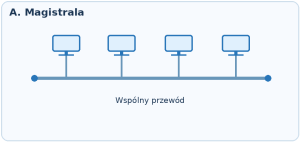
Wszystkie urządzenia są podłączone do jednego wspólnego przewodu, którym przesyłane są dane.
Zaleta: prosta budowa, niewielka ilość okablowania.
Wada: uszkodzenie głównego przewodu może uniemożliwić komunikację w całej sieci.
Przykład: starsze sieci Ethernet wykorzystujące kabel koncentryczny.
B. Topologia gwiazdy (ang. star)
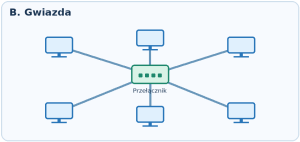
Każde urządzenie jest podłączone osobnym przewodem do centralnego urządzenia, najczęściej przełącznika sieciowego (switch).
Zaleta: awaria przewodu jednego komputera zwykle nie zakłóca działania pozostałych.
Wada: awaria centralnego przełącznika może uniemożliwić komunikację wszystkim podłączonym do niego urządzeniom.
Przykład: współczesna szkolna pracownia komputerowa z komputerami połączonymi przewodowo z przełącznikiem.
C. Topologia pierścienia (ang. ring)
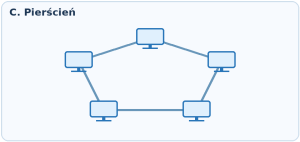
Każde urządzenie jest połączone z dwoma sąsiednimi, tworząc zamknięty obwód.
Zaleta: dane mogą być przesyłane według ustalonego sposobu dostępu do sieci.
Wada: w prostym pierścieniu przerwanie połączenia może zakłócić działanie całej sieci.
Przykład: historyczne sieci Token Ring; rozwiązania pierścieniowe są też stosowane w niektórych sieciach przemysłowych i operatorskich.
D. Topologia drzewa (ang. tree)
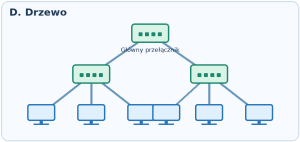
Urządzenia są połączone hierarchicznie, tworząc rozgałęzienia. Sieć może składać się z kilku mniejszych gwiazd połączonych ze sobą.
Zaleta: umożliwia łatwiejszą rozbudowę dużej sieci i organizowanie urządzeń w grupy.
Wada: awaria urządzenia nadrzędnego może odciąć część sieci.
Przykład: sieć szkolna z głównym przełącznikiem łączącym mniejsze przełączniki na poszczególnych piętrach.
E. Topologia siatki (ang. mesh)
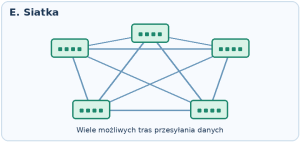
Urządzenia mają wiele wzajemnych połączeń, dzięki czemu dane mogą docierać różnymi drogami. W pełnej siatce każde urządzenie jest połączone bezpośrednio z każdym innym.
Zaleta: awaria jednego połączenia nie musi przerywać komunikacji, ponieważ może istnieć inna droga przesyłania danych.
Wada: bardziej złożona budowa i większy koszt infrastruktury.
Przykład: wybrane sieci szkieletowe operatorów telekomunikacyjnych, w których stosuje się zapasowe połączenia między routerami.
Schematy uproszczone: niebieskie prostokąty symbolizują urządzenia końcowe lub węzły sieci, a zielone – przełączniki. Linie przedstawiają połączenia.
1.3. Jaką topologię najczęściej spotykamy w szkole?
W nowoczesnych przewodowych sieciach lokalnych często stosuje się topologię gwiazdy. Komputery są podłączone do przełącznika sieciowego, który kieruje dane do odpowiednich urządzeń.
W większej szkole może natomiast występować topologia drzewa, ponieważ przełączniki z różnych sal lub pięter są połączone z nadrzędnymi urządzeniami sieciowymi.
Warto pamiętać, że wyróżniamy:
- Topologię fizyczną – określającą sposób rzeczywistego połączenia urządzeń.
- Topologię logiczną – opisującą sposób komunikacji i przepływu danych w sieci.
Podsumowanie – dwa różne sposoby klasyfikacji sieci
Nie należy mylić rodzaju sieci z jej topologią.
LAN, MAN i WAN informują przede wszystkim o zasięgu i organizacji sieci, natomiast magistrala, gwiazda, pierścień, drzewo i siatka opisują sposób połączenia urządzeń.
Ta sama sieć LAN może mieć topologię gwiazdy lub drzewa, a rozległa sieć WAN może wykorzystywać połączenia tworzące częściową siatkę.
Pytania sprawdzające
- Jaki rodzaj sieci obejmuje komputery znajdujące się w jednej szkolnej pracowni?
- Czym różni się sieć MAN od WAN?
- Dlaczego w szkolnej pracowni komputerowej często stosuje się topologię gwiazdy?
- Co może się wydarzyć w topologii drzewa, jeśli awarii ulegnie główny przełącznik?
- Dlaczego topologia siatki może zapewniać większą niezawodność niż magistrala?
Odpowiedzi: 1. LAN. 2. MAN obejmuje zwykle obszar miasta, WAN znacznie większy obszar, np. wiele miast lub państw. 3. Ułatwia zarządzanie i ogranicza skutki awarii pojedynczego połączenia. 4. Część urządzeń może utracić łączność. 5. Ponieważ może zapewniać alternatywne drogi przesyłania danych.
2. WWW, przeglądarka i wyszukiwarka
WWW umożliwia dostęp do powiązanych zasobów, takich jak strony, artykuły, obrazy i aplikacje internetowe.
Przeglądarka to program pobierający i prezentujący zasoby WWW oraz umożliwiający korzystanie z aplikacji internetowych.
Wyszukiwarka to usługa pomagająca odnajdywać zasoby na podstawie zapytania.
Jeżeli znasz adres strony, możesz wpisać go bezpośrednio w przeglądarce. Nie musisz wcześniej korzystać z wyszukiwarki. Fakt, że jeden pasek przeglądarki obsługuje zarówno adresy, jak i wyszukiwanie, nie oznacza, że te czynności są tym samym.
2.1. Przeglądarki internetowe (przykłady)
| Ikona i nazwa | Charakterystyka |
|---|---|
 Google Chrome | Przeglądarka firmy Google, umożliwiająca m.in. synchronizację zakładek i haseł między urządzeniami. |
 Mozilla Firefox | Przeglądarka o otwartym kodzie źródłowym, rozwijana przez Mozillę, oferująca mechanizmy ochrony prywatności. |
| Przeglądarka Microsoftu, domyślnie dostępna w Windows 11, zintegrowana z usługami firmy. | |
 Opera | Przeglądarka z wbudowanymi funkcjami blokowania reklam i dodatkowymi narzędziami. |
 Safari | Przeglądarka Apple, przeznaczona przede wszystkim na urządzenia z macOS, iOS i iPadOS. |
 Brave | Przeglądarka nastawiona na ochronę prywatności, domyślnie ograniczająca reklamy i mechanizmy śledzące. |
2.2. Wyszukiwarki internetowe (przykłady)
| Ikona i nazwa | Charakterystyka |
|---|---|
| Wyszukiwarka umożliwiająca odnajdywanie stron, obrazów, filmów, wiadomości i innych informacji. | |
| Wyszukiwarka firmy Microsoft, zintegrowana z jej usługami i wyposażona w funkcje AI. | |
| Wyszukiwarka kładąca nacisk na prywatność użytkowników i ograniczenie śledzenia wyszukiwań. | |
| Wyszukiwarka przeznaczająca część przychodów na działania na rzecz środowiska, w tym sadzenie drzew. | |
| Wyszukiwarka oferująca wyniki Google z dodatkowymi mechanizmami ochrony prywatności. | |
| Europejska wyszukiwarka, podkreślająca ochronę prywatności i ograniczenie profilowania użytkowników. |
2.3. Najważniejsze różnice
| Cecha | Przeglądarka | Wyszukiwarka |
|---|---|---|
| Czym jest? | Programem (aplikacją) | Usługą internetową |
| Do czego służy? | Do otwierania i wyświetlania stron WWW | Do odnajdywania informacji i stron WWW |
| Czy wymaga Internetu? | Nie zawsze – może otwierać także lokalne pliki HTML | Zazwyczaj tak – korzysta z internetowych serwerów |
| Czy można używać jednej bez drugiej? | Tak, można wpisać bezpośrednio adres strony | Z wyszukiwarki internetowej korzysta się zazwyczaj poprzez przeglądarkę |
2.4. Przykład praktyczny – jak współpracują przeglądarka i wyszukiwarka?
Uczeń chce znaleźć informacje o budowie Internetu.
- Uruchamia Mozilla Firefox – przeglądarkę internetową.
- Wpisuje w pasku adresu hasło „jak działa Internet”.
- Przeglądarka przekazuje zapytanie do ustawionej wyszukiwarki, np. Google.
- Wyszukiwarka prezentuje listę wyników pasujących do zapytania.
- Uczeń wybiera jeden z wyników, a przeglądarka otwiera wskazaną stronę WWW.
WAŻNE! Dlaczego uczniowie mylą te pojęcia? Ponieważ współczesne przeglądarki umożliwiają wyszukiwanie informacji bezpośrednio z paska adresu. Użytkownik nie musi osobno otwierać strony wyszukiwarki.
2.5. Rozwinięcie skrótów użytych w lekcji
| Skrót | Pełna nazwa | Znaczenie |
|---|---|---|
| LAN | Local Area Network | Sieć lokalna, np. szkolna pracownia komputerowa. |
| WWW | World Wide Web | Usługa internetowa umożliwiająca korzystanie z powiązanych stron i zasobów internetowych. |
| HTML | HyperText Markup Language | Język znaczników służący do tworzenia struktury stron WWW. |
| URL | Uniform Resource Locator | Adres wskazujący lokalizację zasobu, np. strony internetowej. |
| TCP/IP | Transmission Control Protocol / Internet Protocol | Dwa podstawowe protokoły należące do rodziny protokołów wykorzystywanych do komunikacji w Internecie. |
Do zapamiętania: przeglądarka służy do otwierania stron internetowych, a wyszukiwarka pomaga je odnaleźć. Można korzystać z Google w przeglądarce Firefox albo z Bing w przeglądarce Chrome. Przeglądarka i wyszukiwarka nie muszą pochodzić od tej samej firmy. Google Chrome jest przeglądarką, a Google.com – wyszukiwarką. Microsoft Edge jest przeglądarką, a Bing.com – wyszukiwarką. W przeglądarce Firefox można korzystać zarówno z Google, jak i Bing czy DuckDuckGo.
3. Żądanie i odpowiedź
Podczas otwierania strony przeglądarka zwraca się o potrzebne zasoby. Pełni wtedy rolę klienta, a system udostępniający zasoby — rolę serwera.
Klient wysyła żądanie, a serwer przekazuje odpowiedź. Odpowiedź może zawierać zasób, ale także informację, że zasobu nie znaleziono albo że dostęp wymaga zalogowania.
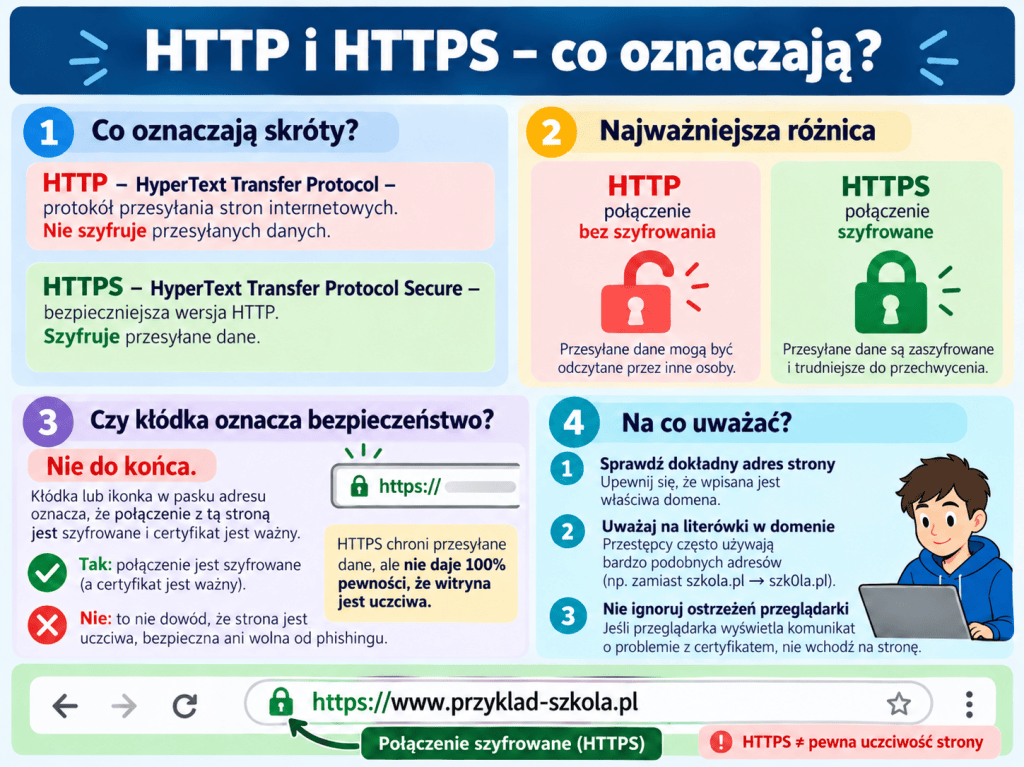
Do komunikacji WWW służy HTTP. HTTPS wykorzystuje HTTP z zabezpieczeniem komunikacji za pomocą TLS. Chroni przesyłaną treść przed odczytaniem i modyfikacją przez podmioty pośredniczące oraz umożliwia weryfikację tożsamości serwera dla danej nazwy.
HTTPS nie jest jednak oceną uczciwości autora strony ani prawdziwości jej treści.
Jedna strona może wymagać wielu żądań: osobno pobierane są np. tekst, obrazy i dodatkowe elementy. Mogą one pochodzić z różnych serwerów.
Czy kłódka przy adresie strony oznacza, że jest ona bezpieczna?
Nie zawsze! Symbol kłódki lub oznaczenie HTTPS informuje, że połączenie między przeglądarką a serwerem jest szyfrowane. Nie gwarantuje jednak, że sama strona jest uczciwa i nie służy np. do wyłudzania danych.
Bezpieczeństwo HTTPS opiera się m.in. na certyfikatach cyfrowych, wydawanych przez zaufane urzędy certyfikacji (CA, Certificate Authority). Certyfikaty pomagają przeglądarce sprawdzić, z jakim serwerem nawiązuje połączenie.
W październiku 2026 r. ujawniono poważny błąd w zabezpieczeniach indyjskiej firmy eMudhra, zajmującej się wydawaniem takich certyfikatów. Osiem kluczy prywatnych należących do pośrednich urzędów certyfikacji wygenerowano w sposób tak przewidywalny, że można było odtworzyć je niemal natychmiast na podstawie publicznie dostępnych informacji.
Co mogło to oznaczać? Przestępcy mogliby wykorzystać odtworzone klucze do wystawiania fałszywych certyfikatów i podszywania się pod prawdziwe strony internetowe. W odpowiednich warunkach umożliwiałoby to również przechwytywanie komunikacji, którą użytkownik uważał za bezpieczną.
Producenci przeglądarek, m.in. Google i Mozilla, podjęli działania blokujące zagrożone certyfikaty. Nie potwierdzono jednak, aby przestępcy rzeczywiście wykorzystali tę lukę do kradzieży danych.
Wniosek: HTTPS jest bardzo ważnym zabezpieczeniem, ale nie daje stuprocentowej gwarancji bezpieczeństwa. Zawsze sprawdzaj dokładny adres strony, nie ignoruj ostrzeżeń przeglądarki i pamiętaj, że nawet oszuści mogą korzystać z HTTPS.
4. Podstawowe usługi internetowe
| Usługa lub grupa usług | Do czego służy? | Co warto rozumieć? |
|---|---|---|
| WWW | Udostępnianie stron i aplikacji internetowych | Przeglądarka pobiera zasoby od serwerów |
| Poczta elektroniczna | Wysyłanie i odbieranie wiadomości | Odbiorca nie musi być online podczas wysyłania |
| Komunikatory | Wymiana wiadomości i plików | Mogą obsługiwać rozmowy bieżące i wiadomości odczytywane później |
| Połączenia głosowe i wideo | Rozmowa na odległość | Liczy się nie tylko ilość przesyłanych danych, ale także opóźnienie |
| Przechowywanie i udostępnianie plików | Dostęp do danych z różnych urządzeń | Dane przechowywane są na rzeczywistych urządzeniach dostawcy |
| Transmisja strumieniowa | Odtwarzanie dźwięku lub obrazu podczas pobierania danych | Nie trzeba czekać na pobranie całego nagrania |
| DNS | Uzyskiwanie informacji związanych z nazwami domenowymi | Pomaga m.in. ustalić adres IP odpowiadający nazwie |
Granice między usługami widocznymi dla użytkownika mogą się nakładać. Przykładowo poczta otwarta w przeglądarce łączy interfejs WWW z funkcjonalnością poczty elektronicznej.
5. Co dzieje się z wiadomością e-mail?
W uproszczeniu:
- Nadawca przygotowuje wiadomość.
- System pocztowy przyjmuje ją do wysłania.
- Serwery pocztowe uczestniczą w dostarczeniu wiadomości do systemu odbiorcy.
- Odbiorca uzyskuje dostęp do wiadomości, np. przez program pocztowy lub przeglądarkę.
Nadawca i odbiorca nie muszą jednocześnie korzystać z Internetu. Wyłączenie komputera nadawcy po skutecznym przyjęciu wiadomości przez system pocztowy nie oznacza jej wycofania.
6. Chmura, pobieranie i wysyłanie
Określenie „chmura” odnosi się do zasobów i usług udostępnianych przez sieć. Plik w chmurze jest zapisany na rzeczywistych nośnikach danych w infrastrukturze dostawcy.
Z punktu widzenia użytkownika:
- pobieranie oznacza odbieranie danych z sieci;
- wysyłanie oznacza przekazywanie danych ze swojego urządzenia do sieci.
Podczas wideorozmowy obie czynności zachodzą równocześnie: odbierasz głos i obraz innych osób oraz wysyłasz własny.
Zapisanie dokumentu na lokalnym dysku nie jest automatycznie równoznaczne z przesłaniem go do chmury. Jeżeli działa synchronizacja, musi jeszcze nastąpić wymiana danych z usługą.
7. Dlaczego film i wideorozmowa mogą działać inaczej?
Przepustowość opisuje, ile danych można przesłać w jednostce czasu. Opóźnienie dotyczy czasu potrzebnego na przesłanie danych.
Duża przepustowość łącza jest przydatna podczas pobierania dużych plików, ponieważ umożliwia przesyłanie większej ilości danych w jednostce czasu. Natomiast podczas rozmowy na żywo, np. przez Microsoft Teams, szczególnie ważne jest małe opóźnienie sieciowe (latency), czyli krótki czas przesyłania informacji między urządzeniami. Gdy opóźnienie jest duże, wypowiedzi rozmówców docierają z wyraźnym opóźnieniem, co utrudnia prowadzenie płynnej rozmowy.
Podczas wideokonferencji znaczenie mają zarówno odpowiednia przepustowość, jak i małe opóźnienie oraz stabilność połączenia, wszystkie trzy elementy są ważne.
Odtwarzacz nagranego filmu może zgromadzić wcześniej pewien zapas danych, czyli bufor. Dzięki temu krótki spadek szybkości pobierania nie musi od razu przerwać odtwarzania. Podobne długie oczekiwanie podczas rozmowy na żywo byłoby niepraktyczne.
8. Przykład do analizy
Uczeń mówi: „Skoro pocztę otwieram w przeglądarce, to poczta i WWW są tą samą usługą”.
W jego rozumowaniu pomieszano sposób dostępu z funkcją usługi. Przeglądarka może udostępniać interfejs poczty, ale przesyłanie i przechowywanie wiadomości nadal stanowi funkcjonalność pocztową.
Źródła:
Cisco – What Is a LAN?


Musisz być zalogowany, aby dodać komentarz.