Podstawowe pojęcia
Myślenie komputacyjne
to sposób rozwiązywania problemów, w którym korzystamy z metod podobnych do tych, jakie stosują komputery.
Polega na:
- Rozbijaniu problemu na mniejsze części (dekompozycja), żeby łatwiej było go zrozumieć i rozwiązać.
- Rozpoznawaniu wzorców – dostrzeganiu podobieństw i powtarzających się schematów, co pozwala szybciej znaleźć rozwiązanie.
- Abstrakcji – skupianiu się na najważniejszych informacjach, a pomijaniu szczegółów, które nie są istotne.
- Tworzeniu algorytmów – czyli jasnych, krok po kroku instrukcji, które ktoś (lub coś) może wykonać, aby rozwiązać problem.
To nie znaczy, że trzeba umieć programować – chodzi o sposób myślenia, który pomaga efektywnie rozwiązywać zadania w nauce, codziennym życiu i w pracy.
Problem: Przygotowanie się do klasówki z historii.
Myślenie komputacyjne w praktyce:
- Dekompozycja – dzielisz materiał na mniejsze części, np. „Wydarzenia II wojny światowej”, „Konferencje pokojowe”, „Skutki wojny”.
- Rozpoznawanie wzorców – zauważasz, że daty bitew zawsze łączą się z konkretnymi wydarzeniami, a politycy powtarzają się w kilku tematach.
- Abstrakcja – skupiasz się na kluczowych datach i przyczynach, a pomijasz mniej istotne szczegóły, które nie będą na teście.
- Algorytm – tworzysz plan nauki:
- Krok 1: przeczytaj notatki.
- Krok 2: zrób fiszki z datami.
- Krok 3: powtórz fiszki 3 razy w ciągu tygodnia.
Efekt? Rozwiązujesz problem (nauka) w uporządkowany sposób, jak komputer przetwarzający dane krok po kroku.
Technologia informacyjna
to wszystkie narzędzia, urządzenia i metody służące do zbierania, przechowywania, przetwarzania, przesyłania i wykorzystywania informacji.
Obejmuje zarówno sprzęt (np. komputery, smartfony), oprogramowanie (np. aplikacje biurowe), jak i sieci, które pozwalają na komunikację.
Dzieli się na dwie główne części: informatykę (przetwarzanie informacji) i komunikację (przekazywanie informacji).
Podział technologii informacyjnej
| Główna kategoria | Opis | Technologie pokrewne / przykłady | Przykłady bliskie uczniom |
|---|---|---|---|
| Informatyka | Nauka i praktyka związana z tworzeniem, przetwarzaniem, przechowywaniem i udostępnianiem danych. | – Sprzęt komputerowy (PC, laptopy, serwery) – Oprogramowanie użytkowe (edytory tekstu, arkusze kalkulacyjne) – Bazy danych – Sztuczna inteligencja – Grafika komputerowa – Programowanie | – Canva (projektowanie graficzne) – Scratch lub Python (programowanie) – Excel/Google Sheets (arkusze kalkulacyjne) – OBS Studio (nagrywanie/streaming) |
| Komunikacja | Wykorzystywanie technologii do przekazywania informacji pomiędzy ludźmi i urządzeniami. | – Internet – Sieci komputerowe (LAN, WAN) – Telefonia komórkowa – Media społecznościowe – Wideokonferencje – Usługi chmurowe | – TikTok, Instagram, YouTube (media społecznościowe) – Discord, Messenger (czat, rozmowy) – Zoom, Microsoft Teams (wideolekcje) – Google Drive, OneDrive (praca w chmurze) |
Tabela przedstawiająca podział informatyki na środki IT (sprzęt) i narzędzia IT (oprogramowanie).
| Kategoria | Opis | Przykłady |
|---|---|---|
| Środki IT (sprzęt) | Fizyczne urządzenia używane do tworzenia, przetwarzania, przechowywania i przesyłania informacji. | – Komputery stacjonarne, laptopy – Smartfony, tablety – Serwery – Urządzenia peryferyjne (drukarki, skanery, kamery) – Nośniki danych (dyski HDD/SSD, pendrive’y, płyty CD/DVD) – Sprzęt sieciowy (routery, switche) |
| Narzędzia IT (oprogramowanie) | Programy i aplikacje umożliwiające realizację zadań przy użyciu sprzętu IT. Systemy operacyjne, programy użytkowe, programy narzędziowe ( w tym gry), języki programowania | – Systemy operacyjne (Windows, Linux, macOS) – Pakiety biurowe (Microsoft Office, LibreOffice, Google Workspace) – Programy graficzne (GIMP, Photoshop, Canva) – Przeglądarki internetowe (Chrome, Firefox, Edge) – Oprogramowanie specjalistyczne (AutoCAD, MATLAB) – Aplikacje komunikacyjne (Zoom, Discord, Messenger) |
Tabela pokazująca podział środków technologii informacyjnej ze względu na przeznaczenie:
| Przeznaczenie | Przykłady środków technologii informacyjnej |
|---|---|
| Przetwarzanie danych | Komputery stacjonarne, laptopy, serwery, stacje robocze |
| Przechowywanie danych | Dyski HDD, SSD, pendrive’y, karty pamięci, płyty CD/DVD, macierze dyskowe |
| Wprowadzanie danych | Klawiatury, myszy, skanery, mikrofony, kamery internetowe |
| Wyprowadzanie danych | Monitory, drukarki, projektory, głośniki |
| Transmisja danych | Routery, switche, modemy, punkty dostępowe Wi-Fi |
| Mobilne przetwarzanie i komunikacja | Smartfony, tablety, laptopy z modemem LTE/5G |
| Rejestracja i obróbka obrazu/dźwięku | Aparaty cyfrowe, kamery wideo, miksery audio, rejestratory dźwięku |
Maszyna von Neumanna – idea
Maszyna von Neumanna to model działania komputera zaproponowany w 1945 r. przez Johna von Neumanna.
Opiera się na kilku podstawowych zasadach:
- Wspólna pamięć – dane i program (instrukcje) są przechowywane w tej samej pamięci.
- Sekwencyjne wykonywanie programu – komputer wykonuje instrukcje krok po kroku.
- Jednostki składowe:
- Jednostka arytmetyczno-logiczna (ALU) – wykonuje obliczenia i operacje logiczne.
- Jednostka sterująca – interpretuje instrukcje i kieruje pracą innych elementów.
- Pamięć operacyjna – przechowuje dane i program.
- Urządzenia wejścia – wprowadzają dane do komputera.
- Urządzenia wyjścia – prezentują wyniki.
Procesor
1. Co to w ogóle jest procesor?
Procesor (CPU – Central Processing Unit) to „mózg” komputera.
On podejmuje wszystkie decyzje, wykonuje obliczenia i mówi innym częściom komputera, co mają robić.
Bez niego komputer to tylko kupa elektroniki, która nic nie potrafi.
2. Jak działa procesor – w uproszczeniu
Można to porównać do kucharza w restauracji:
- Odbiera zamówienie – w komputerze to instrukcje z programów (np. „dodaj te dwie liczby”).
- Przygotowuje potrawę – w procesorze to wykonanie operacji (dodawanie, porównywanie, przesyłanie danych).
- Wydaje danie – czyli wysyła wynik do pamięci albo karty graficznej.
Taki cykl nazywa się pobierz–zdekoduj–wykonaj (fetch–decode–execute).
I procesor robi to miliardy razy na sekundę.
3. Co jest w środku procesora?
Można wyróżnić kilka kluczowych elementów:
- Jednostka arytmetyczno-logiczna (ALU) – robi obliczenia matematyczne i logiczne.
- Rejestry – bardzo szybka, miniaturowa pamięć wbudowana w procesor, do przechowywania tymczasowych danych.
- Jednostka sterująca – „dyrygent”, który mówi innym częściom procesora, co robić i w jakiej kolejności.
- Pamięć podręczna (cache) – mała, ale bardzo szybka pamięć, żeby nie czekać na dane z wolniejszej pamięci RAM.
4. Szybkość procesora
- Mierzymy ją w gigahercach (GHz) – ile miliardów cykli na sekundę może wykonać.
- Ale sama liczba GHz nie mówi wszystkiego – liczy się też liczba rdzeni i to, jak sprytnie procesor wykonuje zadania równolegle.
5. Dlaczego procesor to nie wszystko
Jeśli komputer jest wolny, to nie zawsze wina procesora – może być za mało pamięci RAM, wolny dysk, albo po prostu dużo zadań na raz.
Procesor jest jak szybki kucharz – ale jeśli dostawy składników (dane z RAM/dysku) są wolne, to i tak musi czekać.
💡 Metafora w skrócie:
Procesor = kucharz,
RAM = spiżarnia w kuchni,
Dysk = magazyn na zapleczu,
Karta graficzna = osobny kucharz od deserów i dań ozdobnych.
Lista rozkazów procesora
(często nazywana też zestawem instrukcji lub po angielsku Instruction Set Architecture – ISA)
to zbiór wszystkich poleceń, jakie dany procesor potrafi wykonać.
📌 Jak to rozumieć
Wyobraź sobie, że procesor to kucharz z naszej wcześniejszej metafory.
Lista rozkazów to menu przepisów, które kucharz zna i umie przygotować. Jeśli czegoś nie ma w tym menu – kucharz (procesor) nie potrafi tego zrobić.
🔹 Co znajduje się w liście rozkazów
Każdy rozkaz to bardzo proste polecenie, np.:
- Dodaj dwie liczby (
ADD) - Odejmij (
SUB) - Porównaj dwie wartości (
CMP) - Przenieś dane z jednego miejsca do drugiego (
MOV) - Skocz do innego fragmentu programu (
JMP) - Wczytaj dane z pamięci (
LOAD) - Zapisz dane do pamięci (
STORE)
🔹 Jak wygląda rozkaz dla procesora
Dla człowieka „dodaj 2 + 3” jest jasne.
Dla procesora taki rozkaz to ciąg zer i jedynek (kod binarny), który jednostka sterująca rozpoznaje i przekazuje dalej do wykonania.
Przykład: rozkaz ADD może mieć zapis binarny np. 00000001 – to procesor interpretuje jako „dodaj”.
🔹 Dlaczego lista rozkazów jest ważna
- Określa możliwości procesora (np. czy obsługuje mnożenie, kryptografię, multimedia).
- Jest podstawą dla programistów – kompilatory tłumaczą języki programowania właśnie na te rozkazy.
- Różne rodziny procesorów mają różne listy rozkazów (np. x86, ARM, RISC-V).
💡 Metafora:
Lista rozkazów = słownik języka, w którym procesor „rozmawia” z programami.
Im bogatszy słownik, tym więcej procesor może zrobić – ale zbyt bogaty może być trudniejszy w obsłudze i wolniejszy.
Czym jest bit
Bit (binary digit) to najmniejsza jednostka informacji w komputerze.
Może przyjmować tylko dwie wartości:
- 0 (brak sygnału, stan niski)
- 1 (jest sygnał, stan wysoki)
Wszystko, co komputer robi – tekst, obraz, muzyka, programy – jest w ostateczności zapisane jako ciąg bitów.
Podstawowe jednostki informacji
| Jednostka | Skrót | Ile bitów zawiera | Uwagi |
|---|---|---|---|
| Bit | b | 1 | Najmniejsza jednostka, 0 lub 1 |
| Bajt | B | 8 | 1 znak w ASCII to 1 bajt |
| Kilobit | kb | 1 000 bitów | Często używane w prędkości sieci |
| Kilobajt | KB | 1 024 bajty | 1 KB = 1 024 B (w systemie binarnym) |
| Megabit | Mb | 1 000 000 bitów | np. Internet 100 Mb/s |
| Megabajt | MB | 1 024 KB | np. plik zdjęcia 5 MB |
| Gigabit | Gb | 1 000 000 000 bitów | Stosowane w sieciach |
| Gigabajt | GB | 1 024 MB | np. pamięć RAM 8 GB |
| Terabit | Tb | 1 000 000 000 000 bitów | |
| Terabajt | TB | 1 024 GB | np. dysk 1 TB |
💡 Uwaga:
- W informatyce często używa się przedrostków kilo-, mega-, giga- w dwóch wersjach:
- dziesiętnej (1 KB = 1 000 B) – głównie w marketingu dysków i sieci,
- binarnej (1 KiB = 1 024 B) – w systemach komputerowych.
- Dlatego czasem pojemność dysku „na papierze” jest większa niż to, co pokazuje komputer.
Pamięć operacyjna
(RAM – Random Access Memory) to rodzaj pamięci w komputerze, w której przechowywane są dane i instrukcje potrzebne w danej chwili do pracy procesora.
📌 Najważniejsze cechy
- Szybka – znacznie szybsza niż dysk twardy czy SSD.
- Tymczasowa – dane w RAM znikają po wyłączeniu komputera (jest to pamięć ulotna).
- Bezpośredni dostęp – procesor może błyskawicznie odczytać lub zapisać dowolny fragment.
🔹 Do czego służy RAM
- Przechowuje uruchomione programy (np. przeglądarka, edytor tekstu).
- Przechowuje dane, nad którymi pracuje procesor (np. aktualnie otwarty dokument, fragment wczytanej gry).
- Działa jak „stół roboczy” – im większy, tym więcej rzeczy można mieć rozłożonych jednocześnie bez sięgania do wolniejszego magazynu (dysku).
🔹 Jak to działa w praktyce
- Włączasz grę → jej pliki z dysku są kopiowane do RAM, bo stamtąd procesor i karta graficzna mogą je pobrać dużo szybciej.
- Grasz → RAM trzyma dane poziomu, tekstury, ustawienia.
- Wyłączasz komputer → wszystko w RAM znika.
💡 Metafora:
- RAM = biurko, na którym leżą dokumenty, nad którymi aktualnie pracujesz.
- Dysk = szafa na dokumenty (większa, ale wolniejsza).
Pamięć masowa
to ogólna nazwa dla wszystkich nośników danych w komputerze, na których informacje przechowywane są na stałe – czyli nie znikają po wyłączeniu zasilania.
📌 Cechy pamięci masowej
- Trwała – zachowuje dane bez prądu (np. dokumenty, zdjęcia, programy).
- Duża pojemność – od gigabajtów do wielu terabajtów.
- Wolniejsza od pamięci operacyjnej (RAM) – procesor potrzebuje więcej czasu, by odczytać lub zapisać dane.
🔹 Rodzaje pamięci masowej
- Dyski twarde (HDD) – mechaniczne, tańsze, wolniejsze, ale z dużą pojemnością.
- Dyski SSD – półprzewodnikowe, znacznie szybsze, ale droższe w przeliczeniu na 1 GB.
- Nośniki optyczne – płyty CD, DVD, Blu-ray.
- Pamięci flash – pendrive’y, karty pamięci.
- Pamięci w chmurze – dane przechowywane na serwerach w Internecie.
🔹 Do czego służy
- Przechowywanie systemu operacyjnego.
- Zapisywanie programów i gier.
- Archiwizowanie plików użytkownika (zdjęcia, filmy, muzyka, dokumenty).
- Przechowywanie kopii zapasowych.
💡 Metafora:
Jeśli RAM to biurko, na którym pracujesz, to pamięć masowa jest szafą z szufladami i półkami, gdzie trzymasz wszystko na później. Biurko (RAM) jest szybsze, ale mniejsze; szafa (dysk) jest wolniejsza, ale pomieści o wiele więcej.
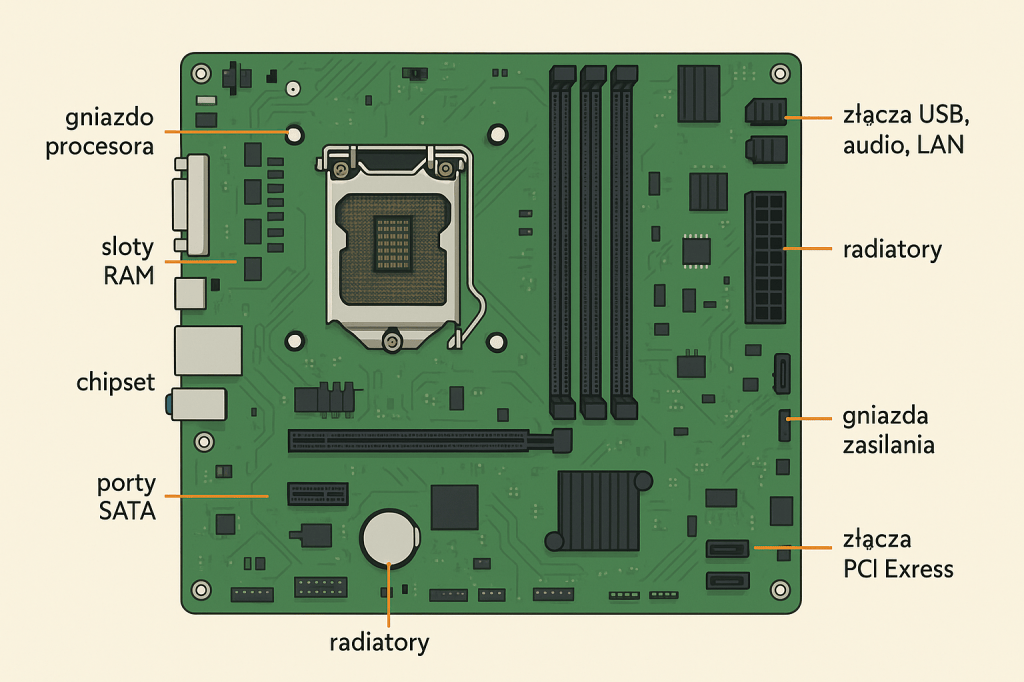
Płyta główna – co to jest?
Płyta główna (motherboard) to główna płytka drukowana w komputerze, do której podłączone są wszystkie najważniejsze elementy – procesor, pamięć RAM, karta graficzna, dysk, zasilanie i urządzenia peryferyjne.
Można ją porównać do szkieletu i układu nerwowego komputera – wszystko jest do niej przyczepione i dzięki niej się komunikuje.
📌 Funkcje płyty głównej
- Łączy wszystkie podzespoły – zapewnia wymianę danych między nimi.
- Dostarcza zasilanie do komponentów.
- Kontroluje przepływ informacji za pomocą chipsetu.
- Umożliwia rozbudowę komputera (sloty na karty, pamięć, dyski).
🔹 Najważniejsze elementy na płycie głównej
| Element | Opis funkcji |
|---|---|
| Gniazdo procesora (CPU socket) | Miejsce montażu procesora. |
| Sloty RAM | Gniazda na pamięć operacyjną. |
| Chipset | Zestaw układów kontrolujących komunikację między procesorem, pamięcią i urządzeniami. |
| Złącza PCI Express | Gniazda na karty rozszerzeń (np. karta graficzna). |
| Porty SATA / M.2 | Podłączenie dysków HDD, SSD i napędów optycznych. |
| Gniazda zasilania | Dostarczają prąd z zasilacza do płyty i procesora. |
| Złącza USB, audio, LAN | Podłączenie urządzeń zewnętrznych. |
| Bateria CMOS | Podtrzymuje ustawienia BIOS/UEFI po wyłączeniu zasilania. |
| Radiatory | Chłodzą chipset i inne elementy. |
Karta rozszerzeń
to dodatkowy moduł elektroniczny, który montuje się w płycie głównej komputera, aby dodać mu nowe funkcje lub zwiększyć jego możliwości.
📌 Jak to działa
- Płyta główna ma specjalne gniazda (najczęściej PCI Express), do których można włożyć kartę rozszerzeń.
- Po zamontowaniu karta staje się częścią komputera i komunikuje się z procesorem oraz innymi podzespołami przez płytę główną.
🔹 Przykłady kart rozszerzeń
- Karta graficzna (GPU) – do wyświetlania obrazu, gier, obróbki wideo.
- Karta dźwiękowa – do lepszej jakości audio.
- Karta sieciowa – do połączenia z Internetem (np. Wi-Fi, LAN).
- Karta kontrolera dysków – obsługa dodatkowych portów SATA/M.2.
- Karta przechwytująca wideo – do nagrywania obrazu z kamer lub konsol.
🔹 Dlaczego się je stosuje
- Rozbudowa komputera o nowe funkcje.
- Poprawa wydajności (np. mocniejsza karta graficzna do gier).
- Naprawa lub wymiana uszkodzonego modułu.
💡 Metafora:
Karta rozszerzeń to jak dodatkowy „specjalista” w zespole – płyta główna jest bazą, a karta wnosi swoje umiejętności, których wcześniej komputer nie miał.
RAM
(Random Access Memory, czyli pamięć o swobodnym dostępie) to rodzaj pamięci operacyjnej komputera, w której tymczasowo przechowywane są dane i instrukcje potrzebne do pracy procesora.
📌 Cechy RAM
- Szybka – dostęp do danych jest znacznie szybszy niż w pamięci masowej (HDD, SSD).
- Ulotna – po wyłączeniu komputera wszystkie dane w RAM znikają.
- Bezpośredni dostęp – procesor może odczytać lub zapisać dane z dowolnego miejsca w tej samej jednostce czasu.
🔹 Do czego służy RAM
- Przechowuje uruchomione programy i ich dane.
- Umożliwia szybką wymianę informacji między procesorem a innymi podzespołami.
- Przyspiesza działanie systemu – im więcej RAM, tym więcej aplikacji można uruchomić jednocześnie bez spowolnień.
🔹 Rodzaje RAM
- DRAM (Dynamic RAM) – najczęściej stosowana w komputerach.
- SRAM (Static RAM) – szybsza, ale droższa, używana w pamięci podręcznej procesora (cache).
- DDR3 / DDR4 / DDR5 – kolejne generacje RAM w komputerach PC.
💡 Metafora:
RAM to biurko robocze – im większe, tym więcej dokumentów (danych) można rozłożyć jednocześnie i szybciej do nich sięgnąć. Dysk twardy jest jak archiwum – większe, ale wolniejsze.
BIOS
(Basic Input/Output System) to podstawowy system wejścia/wyjścia w komputerze – specjalne oprogramowanie zapisane w pamięci na płycie głównej, które uruchamia się jako pierwsze po włączeniu komputera.
📌 Co robi BIOS
- Sprawdza podzespoły komputera – wykonuje test POST (Power-On Self Test), żeby upewnić się, że procesor, RAM, karta graficzna i inne elementy działają poprawnie.
- Inicjalizuje sprzęt – przygotowuje podzespoły do pracy (ustawia parametry, włącza kontrolery).
- Uruchamia system operacyjny – wskazuje komputerowi, z którego nośnika (dysk, pendrive, sieć) ma wystartować.
- Umożliwia konfigurację sprzętu – przez menu BIOS można ustawić np. kolejność bootowania, zegary, napięcia, hasła.
🔹 Gdzie się znajduje
- BIOS jest zapisany w specjalnej pamięci nieulotnej (ROM/Flash) na płycie głównej.
- Działa niezależnie od dysku twardego czy systemu operacyjnego.
🔹 UEFI – nowsza wersja BIOS
Obecnie tradycyjny BIOS jest często zastępowany przez UEFI (Unified Extensible Firmware Interface), które:
- Ma graficzny interfejs i obsługę myszki.
- Obsługuje większe dyski i nowoczesne technologie.
- Jest bardziej rozbudowane, ale pełni tę samą podstawową rolę.
💡 Metafora:
BIOS to jak strażnik i rozruchowy mechanik – sprawdza, czy samochód (komputer) jest sprawny, ustawia go w odpowiednim biegu i przekazuje stery kierowcy (systemowi operacyjnemu).
Chipset
to zestaw układów scalonych na płycie głównej, który steruje przepływem danych pomiędzy procesorem, pamięcią RAM, kartami rozszerzeń, dyskami i innymi urządzeniami.
📌 Co robi chipset
- Łączy procesor z resztą komputera – jest jak dyrygent, który koordynuje wymianę danych.
- Kontroluje komunikację z pamięcią (RAM, pamięć masowa).
- Obsługuje porty wejścia/wyjścia (USB, audio, sieć).
- Decyduje, jakie funkcje i technologie obsługuje płyta główna (np. liczba slotów PCI Express, typ RAM, liczba portów SATA).
🔹 Budowa chipsetu
Kiedyś chipset składał się z dwóch głównych układów:
- Northbridge – odpowiadał za szybkie połączenia (procesor ↔ RAM ↔ karta graficzna).
- Southbridge – obsługiwał wolniejsze urządzenia (USB, dyski, sieć, audio).
W nowoczesnych komputerach większość funkcji Northbridge przeniesiono do samego procesora, więc chipset jest często jednym układem scalonym.
🔹 Dlaczego chipset jest ważny
- Określa, jakie procesory i pamięć RAM można zainstalować.
- Wpływa na wydajność i możliwości komputera.
- Od niego zależy, czy komputer obsłuży np. szybkie dyski NVMe, wiele kart graficznych, nowe standardy USB.
💡 Metafora:
Chipset to centrum logistyczne komputera – procesor jest jak dyrektor firmy, ale to chipset kieruje ruchem paczek (danych) pomiędzy magazynami (RAM, dyski) i działami (karty rozszerzeń, porty USB).
Kontroler grafiki
(często nazywany GPU – Graphics Processing Unit) to układ elektroniczny odpowiedzialny za generowanie obrazu, który pojawia się na ekranie monitora.
📌 Co robi kontroler grafiki
- Przetwarza dane graficzne z programów i gier na sygnał wideo.
- Tworzy obraz klatka po klatce (frame), który jest wysyłany do monitora.
- Obsługuje obliczenia graficzne 2D i 3D, a w nowoczesnych zastosowaniach także obliczenia ogólne (AI, symulacje).
- Zarządza pamięcią graficzną (VRAM), w której przechowywane są tekstury, modele i inne dane potrzebne do wyświetlenia sceny.
🔹 Gdzie można go znaleźć
- Wbudowany w procesor (zintegrowana grafika – np. Intel UHD, AMD Radeon Vega).
- W karcie graficznej (dedykowany układ GPU – np. NVIDIA GeForce, AMD Radeon).
- Na płycie głównej w starszych komputerach (osobny chip).
🔹 Dlaczego jest ważny
- Od jakości i mocy kontrolera grafiki zależy płynność gier, jakość obrazu w filmach, wydajność w programach do grafiki 3D.
- W profesjonalnych zastosowaniach GPU potrafi wykonywać ogromne ilości obliczeń szybciej niż procesor CPU.
💡 Metafora:
Procesor CPU to dyrektor firmy zarządzający wszystkim, a GPU to artysta i projektant, który zamienia surowe dane na piękny, gotowy obraz.
Karta sieciowa
(NIC – Network Interface Card) to urządzenie, które umożliwia komputerowi łączenie się z siecią – lokalną (LAN) lub Internetem.
📌 Co robi karta sieciowa
- Odbiera dane z sieci i przekazuje je do komputera.
- Wysyła dane z komputera do sieci.
- Koduje i dekoduje sygnały (np. elektryczne, świetlne, radiowe) na pakiety danych zrozumiałe dla systemu.
🔹 Rodzaje kart sieciowych
- Przewodowe – z gniazdem RJ-45 do kabli Ethernet.
- Bezprzewodowe (Wi-Fi) – z antenami, komunikują się radiowo.
- Zintegrowane – wbudowane w płytę główną (najczęściej dziś spotykane).
- Zewnętrzne – w formie kart PCIe, adapterów USB lub PCMCIA (w starszych laptopach).
- Specjalistyczne – do serwerów, z obsługą bardzo szybkich połączeń (10 Gb/s i więcej).
🔹 Dlaczego jest ważna
- Bez niej komputer nie mógłby korzystać z Internetu ani wymieniać danych z innymi urządzeniami w sieci.
- Jakość karty wpływa na prędkość i stabilność połączenia.
💡 Metafora:
Karta sieciowa to jak tłumacz i kurier w jednym – odbiera przesyłki (pakiety danych) od innych komputerów, tłumaczy je na język zrozumiały dla Twojego komputera i wysyła własne paczki w świat.
Kontroler dźwięku
(często nazywany kartą dźwiękową)
to układ elektroniczny w komputerze, który odpowiada za przetwarzanie sygnałów audio – zarówno podczas odtwarzania, jak i nagrywania dźwięku.
📌 Co robi kontroler dźwięku
- Odtwarza dźwięk – zamienia cyfrowe dane audio (np. z pliku MP3) na sygnał analogowy, który trafia do głośników lub słuchawek.
- Nagrywa dźwięk – zamienia sygnał analogowy z mikrofonu na dane cyfrowe, które komputer może przetwarzać lub zapisywać.
- Obsługuje efekty dźwiękowe (np. pogłos, equalizer).
- Steruje komunikacją z urządzeniami audio (mikrofony, głośniki, interfejsy muzyczne).
🔹 Gdzie można go znaleźć
- Zintegrowany z płytą główną (najczęściej dzisiaj).
- Jako oddzielna karta PCIe lub urządzenie USB – w przypadku profesjonalnych zastosowań muzycznych.
- Wbudowany w urządzenia mobilne (telefony, tablety, laptopy).
🔹 Dlaczego jest ważny
- Bez kontrolera dźwięku komputer nie mógłby wydawać żadnych odgłosów ani nagrywać audio.
- Jakość kontrolera wpływa na czystość, dynamikę i realizm dźwięku.
💡 Metafora:
Kontroler dźwięku to tłumacz między komputerem a światem dźwięków – zamienia język zer i jedynek na muzykę w głośnikach oraz odwrotnie, gdy nagrywasz głos.
Karta modemowa (modem)
to urządzenie, które zamienia cyfrowe dane z komputera na sygnały analogowe i odwrotnie, aby można je było przesyłać przez tradycyjne linie telefoniczne lub inne kanały komunikacyjne.
📌 Co robi karta modemowa
- Moduluje – zamienia dane cyfrowe (0 i 1) na sygnał analogowy, który można przesłać np. przez linię telefoniczną.
- Demoduluje – zamienia otrzymany sygnał analogowy z powrotem na dane cyfrowe.
- Kontroluje przesył danych w obie strony.
🔹 Rodzaje kart modemowych
- Modemy telefoniczne (dial-up) – używane w latach 90. i na początku 2000 r., prędkości rzędu kilkudziesięciu kb/s.
- Modemy kablowe – do Internetu przez telewizję kablową.
- Modemy ADSL – do Internetu przez linię telefoniczną z wyższą prędkością.
- Modemy mobilne (3G/4G/5G) – podłączane przez USB lub wbudowane w laptopy.
- Modemy wewnętrzne – jako karta rozszerzeń w płycie głównej (dawniej popularne).
🔹 Dlaczego kiedyś były ważne
- W czasach bez szerokopasmowego Internetu modem był jedynym sposobem, by połączyć się z siecią z domu.
- Pozwalał też na wysyłanie i odbieranie faksów.
💡 Metafora:
Karta modemowa to tłumacz między dwoma językami – komputer mówi językiem cyfrowym, a linia telefoniczna „rozumie” tylko język analogowy.
Karta tunera telewizyjnego
to urządzenie, które umożliwia komputerowi odbieranie sygnału telewizyjnego – tak jak telewizor – i wyświetlanie go na ekranie komputera.
📌 Co robi karta tunera TV
- Odbiera sygnał telewizyjny – z anteny, kabla telewizji kablowej lub satelity.
- Dekoduje sygnał – zamienia go na format, który komputer potrafi wyświetlić.
- Często umożliwia nagrywanie programów na dysk komputera.
- Może obsługiwać telewizję analogową lub cyfrową (DVB-T, DVB-S, DVB-C).
🔹 Rodzaje tunerów telewizyjnych
- Wewnętrzne – karty PCI/PCIe montowane w komputerze stacjonarnym.
- Zewnętrzne – podłączane przez USB lub w formie małych dekoderów.
- Zintegrowane z kartą graficzną – rzadkie, ale spotykane w starszych komputerach multimedialnych.
- Sieciowe tunery TV – odbierają sygnał i udostępniają go w domowej sieci.
🔹 Dodatkowe funkcje
- Time-shifting – możliwość zatrzymania i cofania oglądanego programu.
- EPG (Elektroniczny Przewodnik po Programach) – wyświetlanie informacji o aktualnych i nadchodzących audycjach.
- Nagrywanie w tle – automatyczne rejestrowanie wybranych programów.
💡 Metafora:
Karta tunera telewizyjnego to jak wbudowanie telewizora w komputer – odbiera kanały i pozwala oglądać, nagrywać i zatrzymywać programy tak, jak na nowoczesnym dekoderze.
Rodzaje dysków
| Rodzaj dysku | Budowa | Zalety | Wady | Typowe zastosowanie |
|---|---|---|---|---|
| HDD (Hard Disk Drive, dysk twardy) | Talerze magnetyczne obracane mechanicznie, głowica odczytująca/zapisująca | Duża pojemność, niski koszt za 1 GB, długowieczność przy dobrych warunkach | Wolny odczyt/zapis w porównaniu z SSD, wrażliwy na wstrząsy, głośny | Magazynowanie dużych plików, archiwizacja |
| SSD SATA (Solid State Drive) | Pamięć flash, kontroler, interfejs SATA | Dużo szybszy od HDD, cichy, odporny na wstrząsy | Droższy za 1 GB, ograniczona liczba cykli zapisu | Dysk systemowy, gry, programy |
| SSD NVMe (M.2/PCIe) | Pamięć flash, interfejs PCI Express, protokół NVMe | Ekstremalnie szybki odczyt/zapis, małe opóźnienia, kompaktowy | Wyższa cena, wymaga kompatybilnej płyty głównej | Profesjonalne zastosowania, montaż wideo, szybkie ładowanie gier |
| Dysk hybrydowy (SSHD) | Połączenie HDD z małą pamięcią SSD | Lepsza szybkość niż HDD, duża pojemność, niższa cena niż czysty SSD | Wolniejszy niż pełny SSD, ograniczona pojemność części SSD | Laptopy, komputery domowe z jednym dyskiem |
| Dysk zewnętrzny HDD/SSD | HDD lub SSD w obudowie USB | Mobilność, łatwe podłączanie, dodatkowa przestrzeń | Ograniczona prędkość przez interfejs USB, podatny na uszkodzenia mechaniczne (HDD) | Kopie zapasowe, przenoszenie danych |
| Pamięć masowa w chmurze | Serwery z dyskami HDD/SSD dostępne przez Internet | Dostęp z dowolnego miejsca, brak potrzeby posiadania fizycznego dysku | Wymaga Internetu, abonament, kwestia prywatności | Archiwizacja, współdzielenie plików, backup |
Partycja dyskowa
to wydzielona część pamięci masowej (np. dysku twardego, SSD), którą system operacyjny traktuje jak osobny dysk.
📌 Po co tworzy się partycje
- Organizacja danych – można oddzielić system operacyjny od plików użytkownika.
- Bezpieczeństwo – awaria jednej partycji (np. systemowej) nie usuwa danych z pozostałych.
- Wielosystemowość – umożliwia instalację kilku systemów operacyjnych na jednym fizycznym dysku.
- Łatwiejsze zarządzanie – można formatować lub zmieniać rozmiar jednej partycji bez ingerencji w pozostałe.
🔹 Jak to wygląda w praktyce
- Fizycznie nadal mamy jeden dysk, ale system widzi go jako kilka „wirtualnych” dysków (np. C:, D:, E: w Windows).
- Każda partycja ma system plików (np. NTFS, FAT32, exFAT), który określa, jak dane są zapisywane i odczytywane.
🔹 Rodzaje partycji
- Partycja podstawowa (primary) – może być używana do uruchomienia systemu.
- Partycja rozszerzona (extended) – może zawierać wiele dysków logicznych.
- Partycja systemowa – zawiera pliki potrzebne do startu systemu.
- Partycja odzyskiwania – służy do przywracania ustawień fabrycznych.
💡 Metafora:
Wyobraź sobie, że dysk to duża szafa, a partycje to osobne szuflady – nadal w jednej szafie, ale z wyraźnym podziałem na różne przeznaczenia.
Formatowanie dysku
to proces przygotowania pamięci masowej (np. HDD, SSD, pendrive’a) do zapisywania danych, poprzez utworzenie lub odnowienie struktury systemu plików.
📌 Co dzieje się podczas formatowania
- Tworzenie systemu plików – określa, w jaki sposób dane będą przechowywane i odczytywane (np. NTFS, FAT32, exFAT, ext4).
- Usuwanie informacji o plikach – po formatowaniu system „zapomina” o istniejących plikach (w przypadku formatowania szybkiego dane fizycznie mogą pozostać, ale są nadpisywane przy zapisie nowych).
- Przywrócenie do stanu „czystego nośnika” – przygotowanie do ponownego użytku.
🔹 Rodzaje formatowania
- Formatowanie szybkie – usuwa tylko wpisy w tabeli plików, ale nie nadpisuje całej zawartości; szybsze, ale dane można potencjalnie odzyskać.
- Formatowanie pełne – usuwa wpisy i sprawdza powierzchnię dysku; w nowszych systemach nadpisuje całą przestrzeń, co utrudnia odzyskanie danych.
- Niskopoziomowe – fabryczny proces tworzenia fizycznych sektorów na dysku; w praktyce użytkownik wykonuje je rzadko.
🔹 Po co się formatuje dysk
- Przy instalacji nowego systemu operacyjnego.
- Przy zmianie systemu plików (np. z FAT32 na NTFS).
- Aby wyczyścić nośnik przed sprzedażą lub ponownym użyciem.
- Gdy dysk ma błędy w systemie plików.
💡 Metafora:
Formatowanie to jak przygotowanie pustego zeszytu – wymazujesz stary tekst i tworzysz linie (system plików), aby móc zapisać nowe informacje w uporządkowany sposób.
Monitor
Podstawowych parametrów monitora komputerowego
| Parametr | Opis | Dlaczego jest ważny |
|---|---|---|
| Przekątna ekranu | Mierzona w calach (np. 24″, 27″), odległość między przeciwnymi rogami ekranu. | Określa fizyczny rozmiar obrazu – większy ekran daje większą powierzchnię roboczą. |
| Rozdzielczość | Liczba pikseli w poziomie i pionie (np. 1920×1080, 2560×1440, 3840×2160). | Im wyższa rozdzielczość, tym ostrzejszy obraz i więcej treści mieści się na ekranie. |
| Proporcje obrazu | Stosunek szerokości do wysokości (np. 16:9, 21:9, 4:3). | Wpływa na kształt ekranu i sposób wyświetlania treści. |
| Częstotliwość odświeżania | Ile razy na sekundę obraz jest odświeżany (Hz). Typowe: 60 Hz, 75 Hz, 120 Hz, 144 Hz, 240 Hz. | Wyższa wartość daje płynniejszy obraz, szczególnie w grach. |
| Czas reakcji matrycy | Jak szybko piksel zmienia kolor (ms). | Krótszy czas reakcji (np. 1–5 ms) redukuje smużenie w ruchu. |
| Rodzaj matrycy | Typ panelu LCD – TN, IPS, VA. | Wpływa na kolory, kąty widzenia i kontrast. |
| Jasność | Maksymalny poziom luminancji (cd/m²). | Wyższa jasność poprawia widoczność w jasnym otoczeniu. |
| Kontrast | Stosunek jasności bieli do czerni (np. 1000:1). | Wyższy kontrast daje głębsze czernie i lepszą jakość obrazu. |
| Pokrycie gamy kolorów | Zakres kolorów, które monitor potrafi wyświetlić (sRGB, AdobeRGB, DCI-P3). | Ważne w pracy graficznej i filmowej. |
| Złącza | Rodzaje wejść sygnału (HDMI, DisplayPort, USB-C, VGA). | Określają, jakie urządzenia można podłączyć. |
💡 W skrócie:
- Gracze zwracają uwagę na wysoką częstotliwość odświeżania i niski czas reakcji.
- Graficy potrzebują wysokiej rozdzielczości, dokładnych kolorów i matrycy IPS.
- Do biura wystarczy dobry kontrast, rozsądna jasność i wygodny rozmiar.
Przykładowe wielkości ekranów LCD
| Przekątna ekranu (cale) | Typowa rozdzielczość |
|---|---|
| 15″ | 1024×768 (XGA) – rzadko w desktopach, małe monitory serwisowe lub przemysłowe |
| 17″ | 1280×1024 (SXGA) |
| 19″ | 1366×768 (HD) lub 1280×1024 (SXGA) |
| 21,5″ | 1920×1080 (Full HD) |
| 23–24″ | 1920×1080 (Full HD) |
| 25–27″ | 2560×1440 (QHD) lub 1920×1080 (Full HD) |
| 28–32″ | 3840×2160 (4K UHD) |
| 34″ (ultrawide) | 3440×1440 (UWQHD) |
| 49″ (super ultrawide) | 5120×1440 |
Podstawowe parametry monitora to:
- Przekątna ekranu – rozmiar ekranu mierzony w calach, np. 24″, 27″.
- Rozdzielczość – liczba pikseli w poziomie i pionie, np. 1920×1080 (Full HD), 2560×1440 (QHD).
- Proporcje obrazu – stosunek szerokości do wysokości, np. 16:9, 21:9.
- Częstotliwość odświeżania – ile razy w ciągu sekundy obraz jest odświeżany, np. 60 Hz, 144 Hz.
- Czas reakcji matrycy – jak szybko piksel zmienia kolor, podawany w milisekundach (ms).
- Rodzaj matrycy – np. TN, IPS, VA – wpływa na kolory, kontrast i kąty widzenia.
- Jasność i kontrast – określają widoczność obrazu w różnych warunkach i głębię czerni.
- Złącza – porty do podłączania komputera i urządzeń, np. HDMI, DisplayPort, USB-C.
Piksel
(pixel, skrót od picture element) to najmniejszy punkt obrazu wyświetlanego na ekranie komputera, telefonu czy telewizora.
📌 Cechy piksela
- Ma określony kolor i jasność.
- Na ekranie jest ich miliony – razem tworzą obraz, który widzisz.
- Rozdzielczość monitora (np. 1920×1080) mówi, ile pikseli jest w poziomie i w pionie.
💡 Metafora:
Piksel jest jak pojedynczy kafelek w mozaice – sam w sobie może niewiele przedstawiać, ale tysiące takich „kafelków” tworzą szczegółowy obraz.
Rozdzielczość
w kontekście monitora lub ekranu to liczba pikseli wyświetlanych w poziomie i w pionie.
📌 Jak to działa
- Zapisywana jest w formacie szerokość × wysokość (np. 1920×1080).
- Pierwsza liczba = liczba pikseli w poziomie.
- Druga liczba = liczba pikseli w pionie.
- Im większa rozdzielczość, tym ostrzejszy i bardziej szczegółowy obraz, bo mieści się więcej pikseli.
🔹 Przykłady popularnych rozdzielczości
- HD – 1280×720
- Full HD – 1920×1080
- QHD – 2560×1440
- 4K UHD – 3840×2160
💡 Metafora:
Rozdzielczość to jak gęstość cegieł w ścianie – im więcej cegieł (pikseli) na danej powierzchni, tym ściana (obraz) wygląda na gładszą i dokładniejszą.
Proporcja obrazu
(ang. aspect ratio) to stosunek szerokości ekranu do jego wysokości.
📌 Jak to zapisać
- Wyrażana w postaci dwóch liczb oddzielonych dwukropkiem, np. 16:9, 4:3, 21:9.
- Pierwsza liczba oznacza szerokość, druga wysokość.
🔹 Przykłady popularnych proporcji
- 4:3 – dawny standard w monitorach i telewizorach, bardziej „kwadratowy” obraz.
- 16:9 – obecny standard w większości monitorów i telewizorów, idealny do filmów HD.
- 21:9 – format ultrapanoramiczny (ultrawide), stosowany w kinach i w monitorach do gier lub pracy z wieloma oknami.
💡 Metafora:
Proporcja obrazu to jak kształt ramki na zdjęcie – może być kwadratowa, prostokątna lub bardzo szeroka, ale sama liczba pikseli (rozdzielczość) to osobny parametr.
Dodatkowe urządzenia pamięci masowej
Napęd optyczny
to urządzenie w komputerze, które odczytuje i/lub zapisuje dane z płyt optycznych (CD, DVD, Blu-ray) za pomocą lasera.
📌 Rodzaje napędów optycznych
- CD-ROM – odczytuje dane z płyt CD.
- CD-R/CD-RW – pozwala zapisywać dane na płytach CD-R (jednorazowy zapis) lub CD-RW (wielokrotny zapis i kasowanie).
- DVD-ROM – odczytuje płyty DVD, które mieszczą więcej danych niż CD.
- DVD-R/DVD+R – umożliwia jednorazowy zapis danych na płytach DVD.
- DVD-RW/DVD+RW – pozwala na wielokrotny zapis i kasowanie danych na płytach DVD.
- Blu-ray ROM – odczytuje płyty Blu-ray o dużej pojemności.
- Blu-ray zapisujący (BD-R/BD-RE) – umożliwia zapis jednorazowy (BD-R) lub wielokrotny (BD-RE) na płytach Blu-ray.
💡 W skrócie: Napęd optyczny działa jak laserowy czytnik i nagrywarka, który odczytuje małe wgniecenia lub wypukłości na powierzchni płyty i tłumaczy je na dane cyfrowe.
Pamięć flash
to rodzaj nieulotnej pamięci komputerowej, która przechowuje dane bez potrzeby zasilania i umożliwia ich szybki zapis oraz odczyt w postaci bloków.
📌 Rodzaje pamięci flash
- Pendrive (USB flash drive) – przenośna pamięć podłączana przez port USB, używana do przechowywania i przenoszenia plików.
- Karty pamięci SD/microSD – małe nośniki stosowane w aparatach fotograficznych, kamerach, smartfonach i konsolach.
- SSD (Solid State Drive) – szybkie dyski oparte na pamięci flash, używane w komputerach jako magazyn danych.
- Pamięć wewnętrzna w telefonach i tabletach – wbudowana pamięć flash przechowująca system i pliki użytkownika.
- Pamięci wbudowane (Embedded Flash) – stosowane w sprzęcie elektronicznym, np. routerach, telewizorach smart, drukarkach.
💡 W skrócie: Pamięć flash to jak elektroniczny notes, który przechowuje zapisane informacje nawet wtedy, gdy odłączysz go od prądu – szybki, wygodny i odporny na wstrząsy.
Pamięć taśmowa (streamer)
to urządzenie służące do zapisywania i odczytywania danych na taśmach magnetycznych, używane głównie do archiwizacji dużych ilości informacji.
📌 Rodzaje pamięci taśmowych
- Streamery DAT (Digital Audio Tape) – używają taśm podobnych do kaset audio, zapis cyfrowy.
- Streamery DLT (Digital Linear Tape) – profesjonalne nośniki o dużej pojemności, stosowane w serwerowniach.
- LTO (Linear Tape-Open) – nowoczesny standard taśmowy, oferujący bardzo dużą pojemność i szybkość transferu.
- QIC (Quarter-Inch Cartridge) – starszy format kaset ćwierćcalowych, kiedyś popularny w archiwizacji biurowej.
- MiniCartridge / Travan – mniejsze taśmy stosowane w komputerach osobistych w latach 90.
💡 W skrócie: Pamięć taśmowa działa jak bardzo pojemna „kaseta wideo” dla danych – świetna do przechowywania dużych archiwów, ale wolniejsza w dostępie niż dyski twarde czy SSD.
Parametry komputera w zależności od zastosowania
| Zastosowanie komputera | Istotne elementy z przykładowymi wielkościami |
|---|---|
| Biuro, praca z dokumentami | CPU: 2–4 rdzenie, np. Intel Core i3 / AMD Ryzen 3 RAM: 8 GB DDR4 Dysk: SSD 256 GB Karta graficzna: zintegrowana Monitor: 21,5″, 1920×1080 (Full HD) |
| Nauka, domowe multimedia | CPU: 4–6 rdzeni, np. Intel Core i5 / AMD Ryzen 5 RAM: 8–16 GB DDR4 Dysk: SSD 512 GB Karta graficzna: zintegrowana lub podstawowa dedykowana Monitor: 24″, 1920×1080 (Full HD) |
| Gry komputerowe | CPU: 6–8 rdzeni, np. Intel Core i5/i7 / AMD Ryzen 5/7 RAM: 16–32 GB DDR4/DDR5 Dysk: SSD 1 TB Karta graficzna: dedykowana, np. NVIDIA GeForce RTX 3060/4060 Monitor: 27″, 2560×1440 (QHD), 144 Hz |
| Grafika i montaż wideo | CPU: 8–16 rdzeni, np. Intel Core i7/i9 / AMD Ryzen 7/9 RAM: 32–64 GB DDR4/DDR5 Dysk: SSD NVMe 1–2 TB + HDD 4 TB na archiwum Karta graficzna: mocna dedykowana, np. NVIDIA RTX 4070/4080 Monitor: 27–32″, 3840×2160 (4K), 100% sRGB/AdobeRGB |
| Serwer plików / domowy NAS | CPU: 2–4 rdzenie energooszczędne, np. Intel Xeon E3 / AMD Ryzen 3 RAM: 8–16 GB ECC Dysk: kilka HDD 4–12 TB w RAID Karta graficzna: zintegrowana (niepotrzebna wysoka moc) Monitor: zwykle brak – zarządzanie zdalne |
Trochę prościej
Komputer to nieodłączna część współczesnego świata – używamy go w szkole, w domu, w pracy i do zabawy. Ale czy wiesz, z jakich części się składa, jak działa i czym różnią się między sobą różne systemy operacyjne? W tym artykule dowiesz się:
✅ Jakie są podstawowe części komputera i za co odpowiadają
✅ Czym są systemy operacyjne i jakie są ich rodzaje
✅ Jak zmieniały się komputery na przestrzeni lat
✅ Jak dobrać komputer do swoich potrzeb
🧩 1. Budowa komputera – z czego składa się komputer?
Każdy komputer, niezależnie od rodzaju, ma podobne podstawowe elementy. Można je podzielić na sprzęt (hardware) i oprogramowanie (software).
🛠️ Główne elementy sprzętu:
| Część komputera | Funkcja |
|---|---|
| Procesor (CPU) | Mózg komputera – wykonuje wszystkie obliczenia i zadania |
| Pamięć RAM | Krótkotrwała pamięć, która przechowuje dane aktualnie używane przez system i programy |
| Dysk twardy (HDD/SSD) | Magazyn danych – przechowuje pliki, programy, system operacyjny |
| Płyta główna | Łączy wszystkie elementy komputera w jedną całość |
| Karta graficzna (GPU) | Odpowiada za wyświetlanie obrazu (ważna w grach i grafice) |
| Zasilacz | Dostarcza energię elektryczną do wszystkich komponentów |
| Obudowa | Chroni komponenty i umożliwia ich chłodzenie |
🖱️ Urządzenia wejścia/wyjścia:
- Klawiatura, myszka, mikrofon – pozwalają użytkownikowi komunikować się z komputerem
- Monitor, głośniki, drukarka – pokazują efekty działania komputera
🧠 2. Co to jest system operacyjny?
System operacyjny (ang. Operating System, OS) to oprogramowanie, które zarządza całym komputerem – jego pamięcią, plikami, sprzętem i programami.
👩💻 Główne zadania systemu operacyjnego:
- Uruchamianie programów
- Obsługa plików i folderów
- Komunikacja z urządzeniami (np. drukarką)
- Zarządzanie użytkownikami
- Bezpieczeństwo systemu
🧾 3. Rodzaje systemów operacyjnych i ich charakterystyka
 Windows
Najpopularniejszy system w domach, szkołach i firmach.
✅ Łatwy w obsłudze
✅ Szeroka zgodność z programami i grami
❌ Mniej odporny na wirusy
🐧 Linux
Darmowy, otwartoźródłowy system dla bardziej zaawansowanych użytkowników.
✅ Stabilny i bezpieczny
✅ Idealny do nauki informatyki
❌ Wymaga nauki – mniej intuicyjny
🍎 macOS
System operacyjny firmy Apple, używany na komputerach Mac.
✅ Świetna współpraca z innymi urządzeniami Apple
✅ Profesjonalny wygląd i stabilność
❌ Działa tylko na sprzęcie Apple (droższy)
🕰️ 4. Jak zmieniały się komputery?
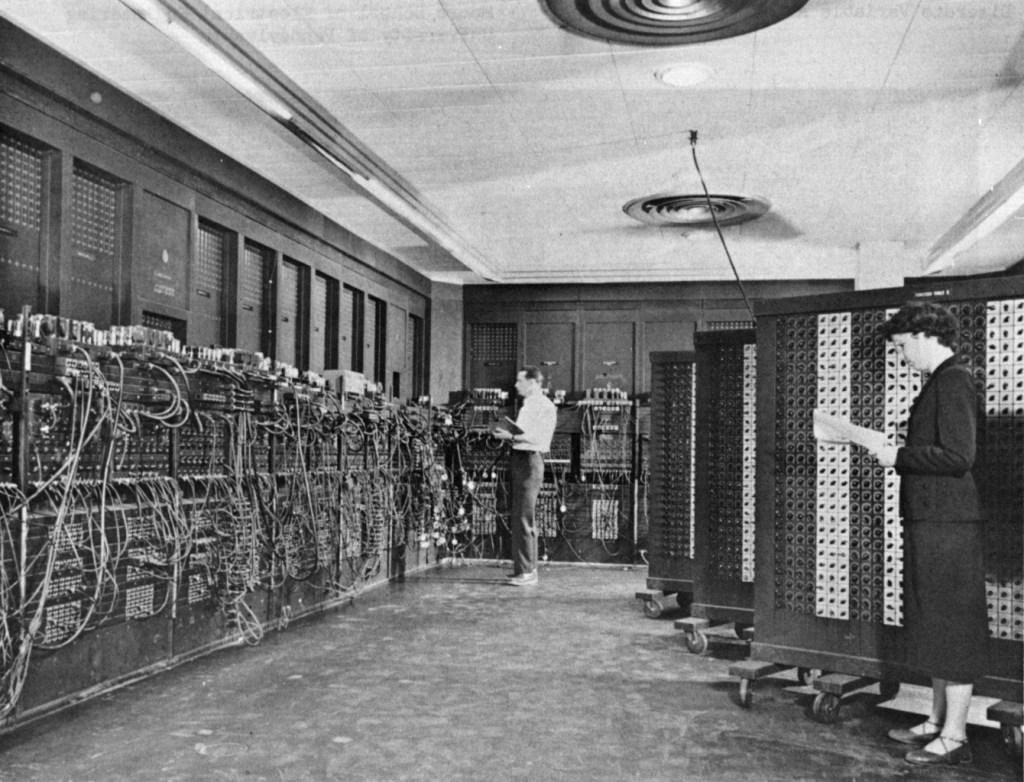
📷 Ilustracje: Ewolucja komputerów
More details
ENIAC (Electronic Numerical Integrator And Computer) in Philadelphia, Pennsylvania
| Lata | Opis |
|---|---|
| 1940–1950 | Komputery wielkości pokoju (np. ENIAC) – bardzo drogie i skomplikowane |
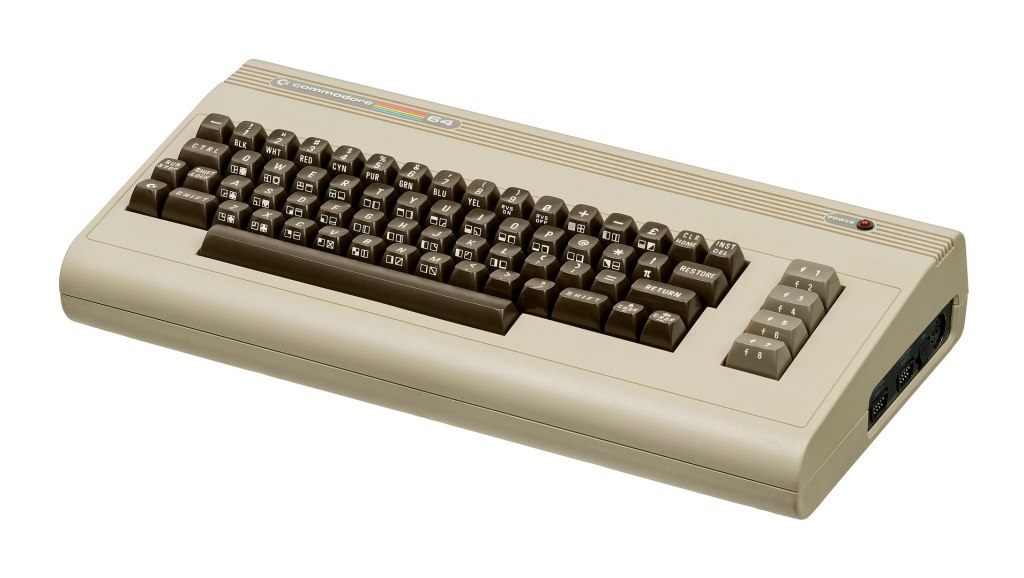
| 1980–1990 | Komputery domowe (np. Commodore, IBM PC) – początek komputeryzacji domów |
| 2000–2020 | Laptopy, tablety, smartfony – mobilność i dostępność dla każdego |
| Obecnie | Komputery kwantowe (eksperymentalne, o potężnej mocy obliczeniowej które mogą dokonywać więcej niż 1038 obliczeń naraz, co zajęłoby przeciętnemu PC miliony lat), bardzo małe komputery osobiste |
🧳 5. Rodzaje komputerów
| Rodzaj komputera | Charakterystyka | Zastosowanie |
|---|---|---|
| Komputer stacjonarny (PC) | Duży, ale wydajny | Gry, grafika, praca biurowa |
| Laptop | Przenośny, mniej wydajny | Nauka, praca mobilna |
| Tablet | Dotykowy ekran, mobilność | Multimedia, internet |
| Serwer | Specjalistyczny komputer do obsługi wielu użytkowników | Firmy, strony internetowe |
| Smartfon | Mały komputer w kieszeni | Komunikacja, internet, aplikacje |
⚙️ 6. Na co zwracać uwagę wybierając komputer?
🔍 Wszystko zależy od celu użytkowania:
🏫 Do szkoły i przeglądania internetu:
- Procesor: Intel i3 / Ryzen 3 lub lepszy
- RAM: minimum 8 GB
- Dysk: SSD – szybki start systemu
- System: Windows lub Linux
🎮 Do gier:
- Procesor: Intel i5/i7 lub AMD Ryzen 5/7
- RAM: minimum 16 GB
- Karta graficzna: NVIDIA GeForce RTX / AMD Radeon
- Duży dysk SSD lub SSD + HDD
🎨 Do grafiki i montażu wideo:
- Procesor: wielordzeniowy
- RAM: co najmniej 16 GB
- Karta graficzna: wydajna, z dużą ilością pamięci
- Monitor: dobre odwzorowanie kolorów
✈️ Do podróży i pracy zdalnej:
- Lekki laptop lub tablet z klawiaturą
- Długi czas pracy na baterii
- Dobre Wi-Fi i kamera internetowa
✅ Podsumowanie
Komputer to więcej niż tylko „pudełko z ekranem” – to złożone urządzenie, które dzięki systemowi operacyjnemu może służyć do nauki, pracy, rozrywki i komunikacji. Wybierając komputer, warto znać swoje potrzeby i podstawy jego działania.


Musisz być zalogowany, aby dodać komentarz.