Grafika 2D i 3D – trochę teorii dla ucznia
Grafika 2D (dwuwymiarowa) przedstawia obiekty na płaskiej powierzchni. Ma dwa wymiary: szerokość i wysokość. Przykładami są zdjęcia, plakaty, rysunki i ilustracje. Do tworzenia grafiki 2D służą m.in. GIMP, Paint i Inkscape.
Grafika 3D (trójwymiarowa) przedstawia obiekty mające trzy wymiary: szerokość, wysokość i głębokość. Pozwala tworzyć modele przestrzenne, które można obracać i oglądać z różnych stron. Wykorzystuje się ją m.in. w architekturze, projektowaniu wnętrz, grach komputerowych, animacjach i druku 3D.
Przykładowe programy do tworzenia grafiki 3D: SketchUp, Tinkercad
Najważniejsza różnica: grafika 2D jest płaska, natomiast grafika 3D przedstawia obiekty przestrzenne, które mają również głębokość.
SketchUp – grafika 3D
SketchUp to program do tworzenia modeli trójwymiarowych. Pozwala projektować budynki, pomieszczenia, meble, przedmioty codziennego użytku oraz elementy otoczenia. Dzięki prostym narzędziom można szybko przekształcić płaski rysunek w model 3D, obejrzeć go z różnych stron i nadać mu odpowiednie wymiary.
Bezpłatna wersja online
SketchUp Free działa w przeglądarce internetowej i nie wymaga instalowania programu na komputerze. Umożliwia tworzenie i edytowanie modeli 3D, rysowanie precyzyjnych kształtów, nadawanie im wymiarów, stosowanie materiałów oraz korzystanie z biblioteki gotowych modeli. Projekty można zapisywać na koncie użytkownika i ponownie otwierać w przeglądarce. Wersja bezpłatna ma ograniczenia w porównaniu z płatnymi planami, ale w zupełności wystarcza do nauki podstaw modelowania i wykonywania prostych projektów.
Profesjonalni projektanci wykorzystują SketchUp do przygotowywania koncepcji architektonicznych, projektów wnętrz, mebli, ogrodów oraz wizualizacji przestrzeni. Wersje profesjonalne oferują dodatkowo zaawansowane narzędzia dokumentacji technicznej, importu i eksportu plików, rozszerzenia oraz współpracę z innymi programami projektowymi.
Pierwsze uruchomienie – ustawienie jednostek
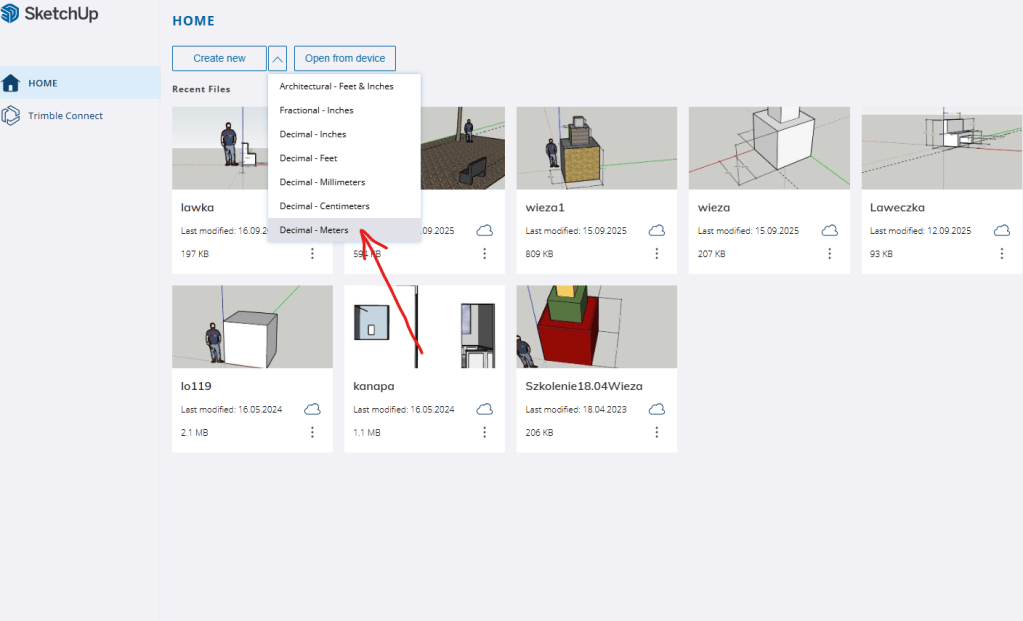
Przed rozpoczęciem modelowania należy sprawdzić jednostki miary. W zależności od wybranego szablonu program może być ustawiony na cale, dlatego na naszych lekcjach wybieramy system metryczny: metry lub centymetry.
W ustawieniach modelu należy odnaleźć opcję Units (Jednostki) i wybrać odpowiednią jednostkę długości. Dzięki temu wpisywane wymiary będą zgodne z rzeczywistymi wymiarami projektowanych obiektów.
Najważniejsze narzędzia
| Narzędzie | Działanie |
|---|---|
| Select (Zaznaczanie) | Zaznacza obiekty, krawędzie i powierzchnie, które chcemy edytować. |
| Line (Linia) | Rysuje odcinki i pozwala tworzyć kontury różnych kształtów. |
| Rectangle (Prostokąt) | Tworzy prostokąt, np. podstawę pokoju, blatu lub budynku. |
| Circle (Okrąg) | Rysuje okrąg, który może być podstawą walca lub innego obiektu. |
| Push/Pull (Wypchnij/Wyciągnij) | Zamienia płaską powierzchnię w bryłę, np. wyciąga prostokąt w górę, tworząc ścianę lub prostopadłościan. |
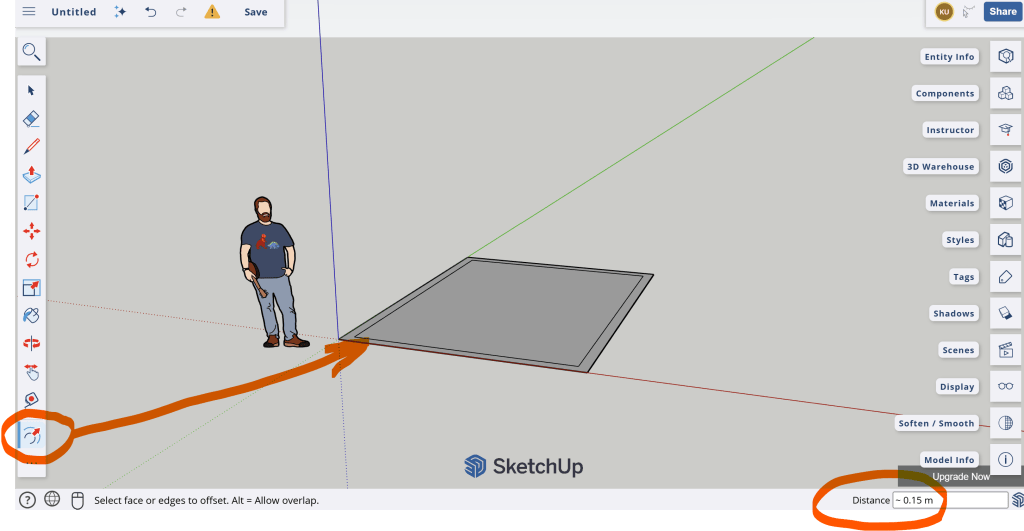
| Offset (Odsunięcie) | Tworzy równoległy kontur wewnątrz lub na zewnątrz istniejącego kształtu. Przydaje się np. do wyznaczania grubości ścian. |
| Move (Przesuń) | Przesuwa zaznaczone elementy w wybrane miejsce. |
| Rotate (Obróć) | Obraca obiekt o określony kąt. |
| Scale (Skaluj) | Zmienia wielkość obiektu lub jego proporcje. |
| Orbit (Obrót widoku) | Obraca kamerę wokół modelu, umożliwiając oglądanie go z różnych stron. |
| Pan (Przesuwanie widoku) | Przesuwa widok bez zmiany położenia modelu. |
| Zoom (Przybliżanie) | Przybliża lub oddala widok modelu. |
| Tape Measure (Miarka) | Służy do mierzenia odległości oraz tworzenia linii pomocniczych. |
| Paint Bucket (Wiadro z farbą) | Nadaje powierzchniom kolory i materiały, np. drewno, cegłę, szkło lub trawę. |
| Eraser (Gumka) | Usuwa niepotrzebne krawędzie. |
Wskazówka: Podczas rysowania można wpisywać dokładne wartości z klawiatury. Na przykład po narysowaniu prostokąta można podać jego wymiary, a przy użyciu Push/Pull wpisać dokładną wysokość bryły. Nie trzeba wykonywać wszystkich czynności „na oko”.
Biblioteka gotowych modeli – 3D Warehouse
SketchUp udostępnia bibliotekę 3D Warehouse, w której znajdują się gotowe modele przygotowane przez innych użytkowników i producentów. Można wyszukiwać je według nazw i dodawać do własnego projektu.
Biblioteka zawiera między innymi meble, lampy, drzwi, okna, sprzęt AGD, elementy wystroju wnętrz, a także obiekty ogrodowe: rośliny, drzewa, ławki, donice, altany czy elementy małej architektury. Dostępne są również materiały i tekstury, które pozwalają nadać powierzchniom wygląd drewna, kamienia, metalu, tkaniny lub trawy.
Gotowe modele można przesuwać, obracać i skalować, dopasowując je do własnej aranżacji. Warto jednak pamiętać, że niektóre modele są bardzo szczegółowe i mogą spowalniać działanie programu, dlatego do prostych projektów najlepiej wybierać lżejsze obiekty.
Przykładowe zastosowanie na lekcji
Uczniowie mogą zaprojektować pokój, niewielki dom lub ogród, nadać obiektom rzeczywiste wymiary, utworzyć ściany za pomocą Push/Pull i Offset, a następnie uzupełnić projekt meblami, roślinami i innymi elementami z biblioteki. Na zakończenie mogą zastosować materiały oraz obejrzeć gotowy model z różnych perspektyw.
- Wejdź na stronę z darmową wersją online
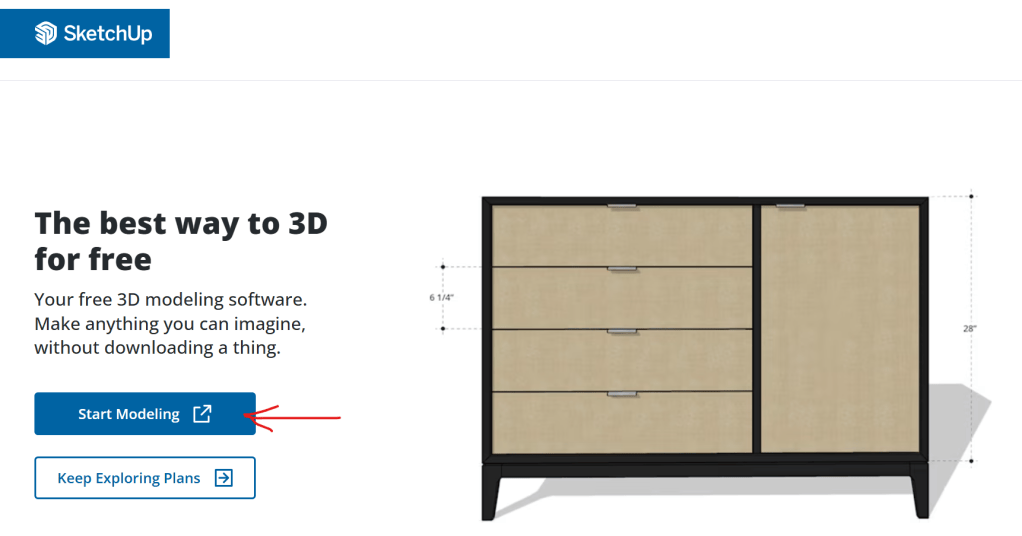
2. Wybierz opcję: Start modeling (wtedy przeniesiesz się na stronę logowania)
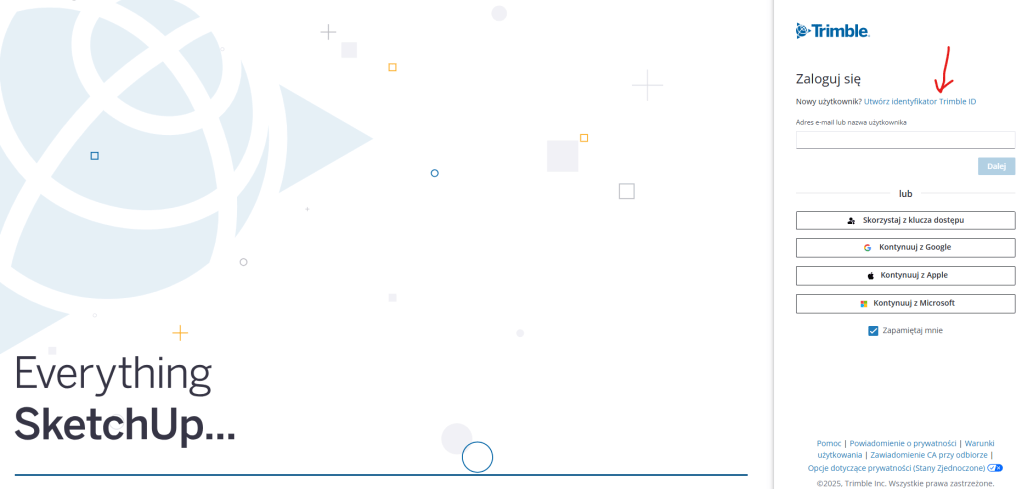
3. Wybierz opcję: Nowy użytkownik? Utwórz identyfikator Trimble ID
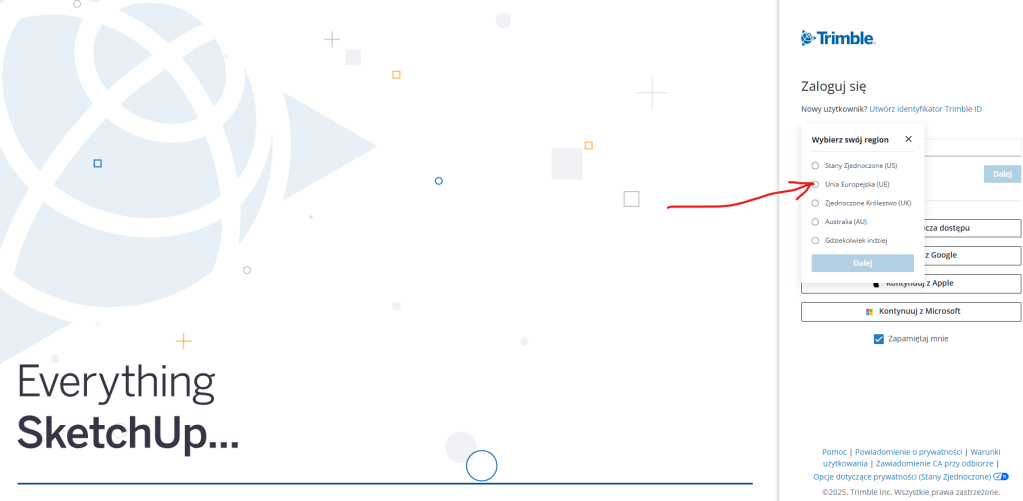
4. Podaj lokalizację Unia Europejska i wpisz dane niezbędne do założenia konta.
5. Zapisz hasło i login w telefonie lub na kartce tak żeby na najbliższej lekcji było możliwe bezproblemowe zalogowanie się.
6. Przed rozpoczęciem projektu sprawdź na stronie Home przy napisie Create project strzałkę pod którą kryją się miary w jakich będzie liczony nasz projekt (powinniśmy mieć zaznaczoną opcję „Decimal – Meters”).
Przydatne instrukcje i skróty klawiszowe
| Czynność | Instrukcja / skrót |
|---|---|
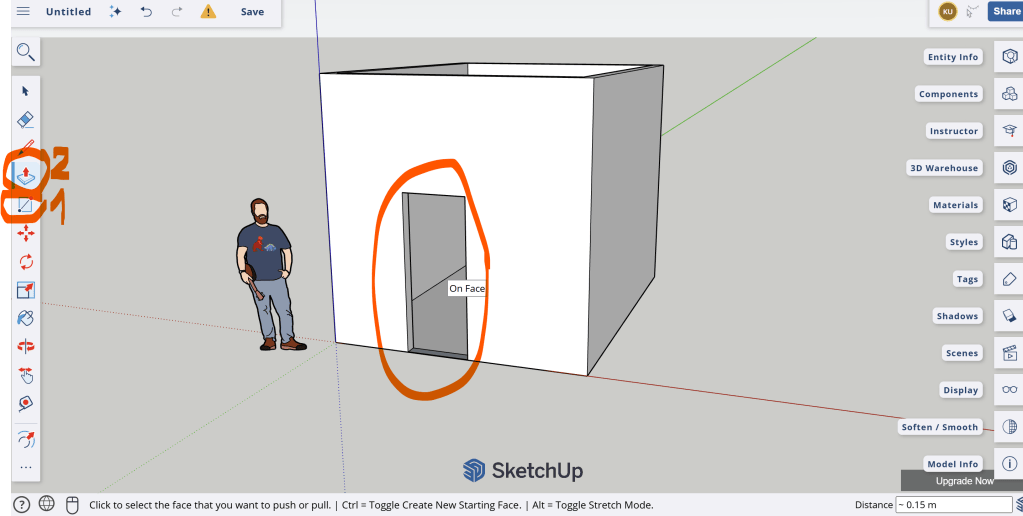
| Wycinanie otworu w bryle | Na powierzchni obiektu narysuj prostokąt lub okrąg, a następnie wybierz Push/Pull (P). Wciśnij narysowaną powierzchnię w głąb bryły aż do przeciwległej ściany. Gdy pojawi się wskazanie On Face (Na powierzchni), kliknij, aby utworzyć otwór na wylot. |
| Umieszczanie wymiarów na rysunku | Wybierz narzędzie Dimension (Wymiarowanie) z paska narzędzi lub menu. Kliknij dwa punkty, między którymi ma zostać zmierzona odległość, a następnie odsuń kursor i kliknij, aby umieścić linię wymiarową. |
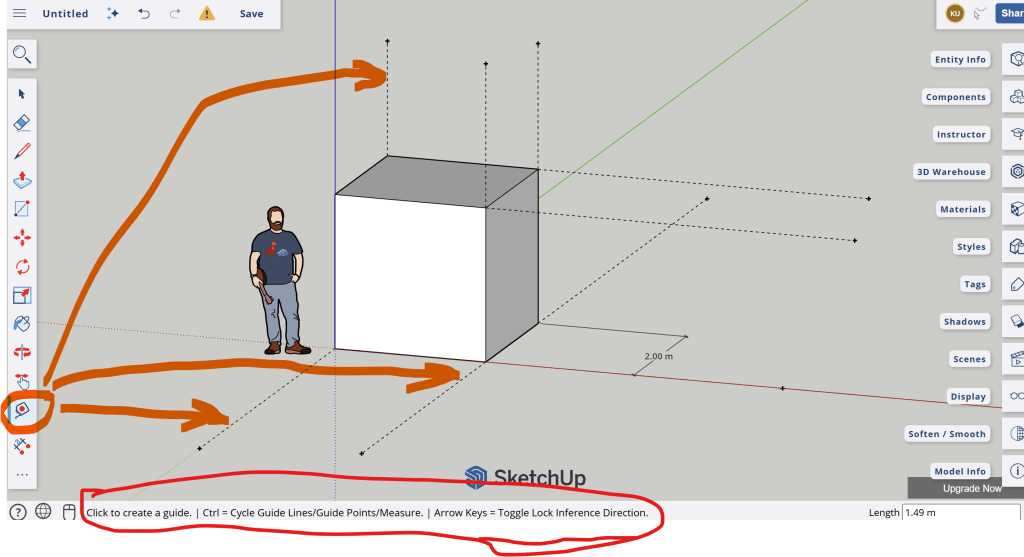
| Dodawanie linii pomocniczych | Wybierz Tape Measure (T). Kliknij krawędź i przeciągnij kursor, aby utworzyć równoległą linię pomocniczą. Wpisz odległość, np. 50cm, i naciśnij Enter. Linie pomocnicze ułatwiają precyzyjne rozmieszczanie elementów. |
| Zaznaczanie obiektu | Naciśnij Spację, aby włączyć Select. Pojedyncze kliknięcie zaznacza element, dwukrotne powierzchnię wraz z jej krawędziami, a trzykrotne całą połączoną geometrię czyli wszystkie połączone ze sobą krawędzie i powierzchnie. |
| Zaznaczanie wielu elementów | Przytrzymaj Shift i klikaj kolejne elementy. Można również przeciągnąć myszą ramkę zaznaczenia. |
| Usuwanie | Zaznacz element i naciśnij Delete. Narzędzie Eraser (E) służy do usuwania krawędzi. |
| Kopiowanie | Zaznacz obiekt, wybierz Move (M), a następnie naciśnij Ctrl (Windows), aby włączyć tryb kopiowania. Przesuń kopię i kliknij w miejscu docelowym. |
| Zmiana rozmiaru – skalowanie | Zaznacz obiekt i naciśnij S. Przeciągnij uchwyty skalowania. Aby zachować proporcje, używaj uchwytów narożnych. Można również wpisać współczynnik, np. 2 oznacza dwukrotne powiększenie. |
| Przesuwanie obiektu | Naciśnij M, kliknij obiekt i przesuń go w wybrane miejsce. |
| Obracanie obiektu | Naciśnij Q, wskaż środek obrotu, a następnie obróć obiekt. Można wpisać dokładny kąt, np. 90. |
| Obracanie widoku | Naciśnij O lub przytrzymaj środkowy przycisk myszy i poruszaj myszą. |
| Przesuwanie widoku | Naciśnij H lub przytrzymaj Shift + środkowy przycisk myszy. |
| Przybliżanie i oddalanie | Użyj kółka myszy albo narzędzia Zoom (Z). |
Wycinanie otworu – przykład
Aby wykonać okno w ścianie, najpierw utwórz ścianę o odpowiedniej grubości. Następnie narysuj na niej prostokąt odpowiadający wymiarom okna. Wybierz Push/Pull (P) i wciśnij powierzchnię prostokąta przez całą grubość ściany. Po osiągnięciu przeciwległej powierzchni kliknij. Powstanie otwór, w którym można później umieścić model okna z biblioteki.
Uwaga: Jeżeli ściana jest grupą lub komponentem, przed edycją jej geometrii należy wejść do środka przez dwukrotne kliknięcie. Samo zaznaczenie grupy nie pozwala bezpośrednio wyciąć otworu.
Precyzyjne wymiarowanie i linie pomocnicze
W SketchUp nie trzeba rysować elementów na oko. Po rozpoczęciu rysowania można wpisać wartość z klawiatury, np. 300 cm, 2 m lub 1500 mm, a następnie nacisnąć Enter. Wymiary pojawiają się w polu pomiarów, zwykle w prawym dolnym rogu ekranu.
Linie pomocnicze tworzone za pomocą Tape Measure (T) są szczególnie przydatne przy projektowaniu ścian, drzwi, okien i mebli. Pozwalają wyznaczyć dokładne odległości od istniejących krawędzi. Nie są częścią właściwej geometrii modelu i można je później usunąć poleceniem Delete Guides (Usuń linie pomocnicze).
Przeglądanie projektu w różnych rzutach
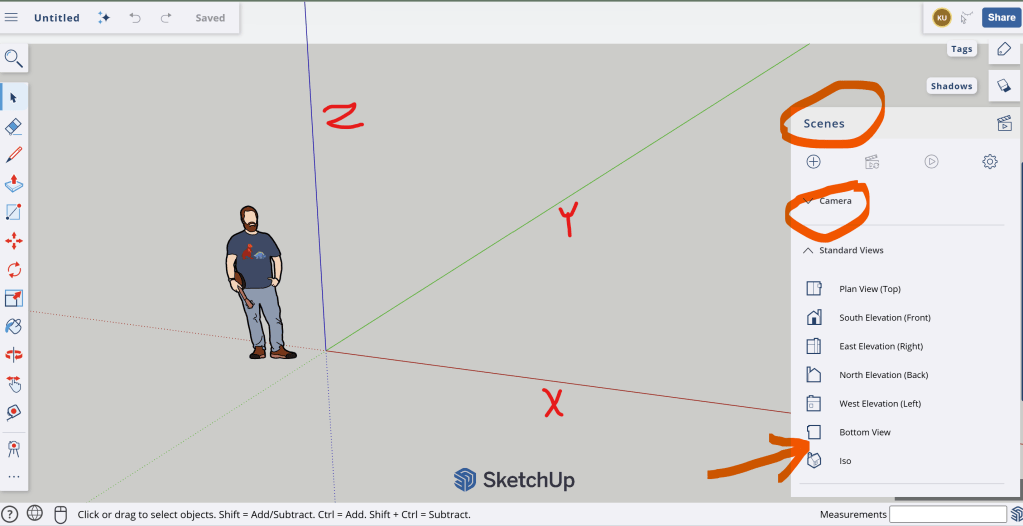
SketchUp umożliwia oglądanie modelu nie tylko w perspektywie, lecz także w standardowych rzutach technicznych. W menu Scenes → Standard Views można wybrać między innymi:
| Widok | Zastosowanie |
|---|---|
| Top (Z góry) | Oglądanie rzutu pomieszczenia, planu ogrodu lub rozmieszczenia mebli. |
| Front (Z przodu) | Oglądanie elewacji lub przedniej części obiektu. |
| Back (Z tyłu) | Widok od strony tylnej. |
| Left / Right (Z lewej / Z prawej) | Oglądanie bocznych ścian i elewacji. |
| Iso (Izometryczny) | Przestrzenny widok modelu z góry i z boku. |
Do przygotowania czytelnego rzutu można dodatkowo wybrać Scenes → Camera → Parallel Projection (Rzut równoległy). W tym trybie linie równoległe nie zbiegają się w perspektywie, co ułatwia analizę wymiarów i układu projektu.
Wskazówka dla uczniów: Najwygodniej najpierw wykonać model w widoku izometrycznym, następnie sprawdzić jego wymiary i rozmieszczenie elementów w rzucie z góry, a na końcu obejrzeć projekt z przodu i z boków.
Ćwiczenie 1
1. Zaprojektuj pokój według wymiarów na rysunku (4,3 m/ 3,3 m). Wymiary prostokąta wpisz w następującej formie: 4.3,3.3 (nie klikaj myszką w miejsce gdzie pojawiają się wymiary, najpierw wybierz polecenie „rectangle” i rozciągnij prostokąt przytrzymując lewy przycisk myszy, zwolnij przycisk i wpisz wymiary na klawiaturze według powyższego wzoru).
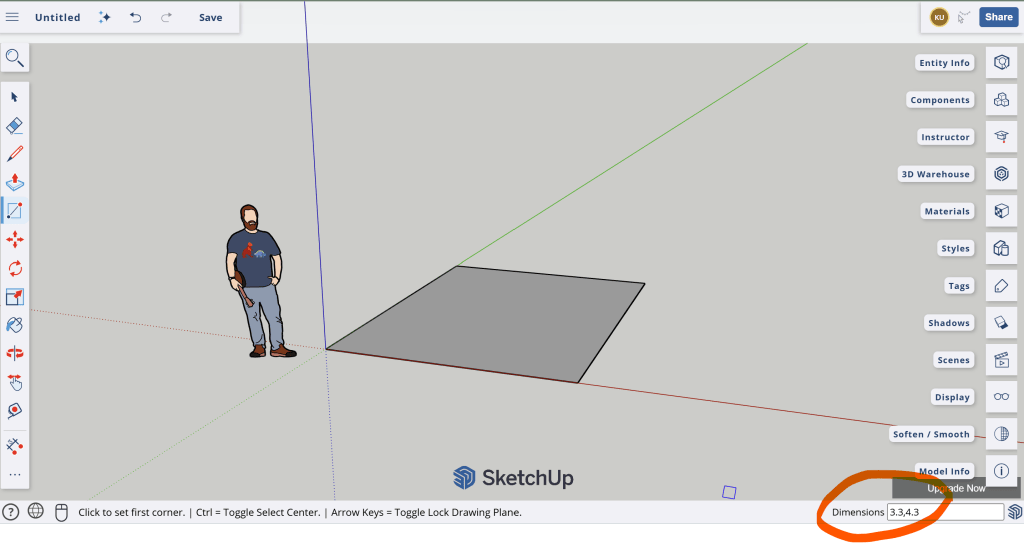
Do wykonania ścian użyj narzędzia „offset”. Grubość ścian powinna wynosić 15 cm, pozostałe wymiary są wyraźnie oznaczone na rysunkach poniżej, aby otrzymać najwyższą ocenę postaraj się aby Twój projekt był jak najbliższy oryginałowi.
Najważniejsze wymiary projektu:
Wysokość ścian: 2,5 m
Grubość ścian: 0,15 m
Wymiary drzwi: 0,8 m szerokość x 2 m wysokość (dowolne rozmieszczenie)
Wymiary okna: 1,6 m szerokość x 1 m wysokość (okno znajduje się na wysokości 1 m od podłogi i 0,25 m od najbliższej ściany).
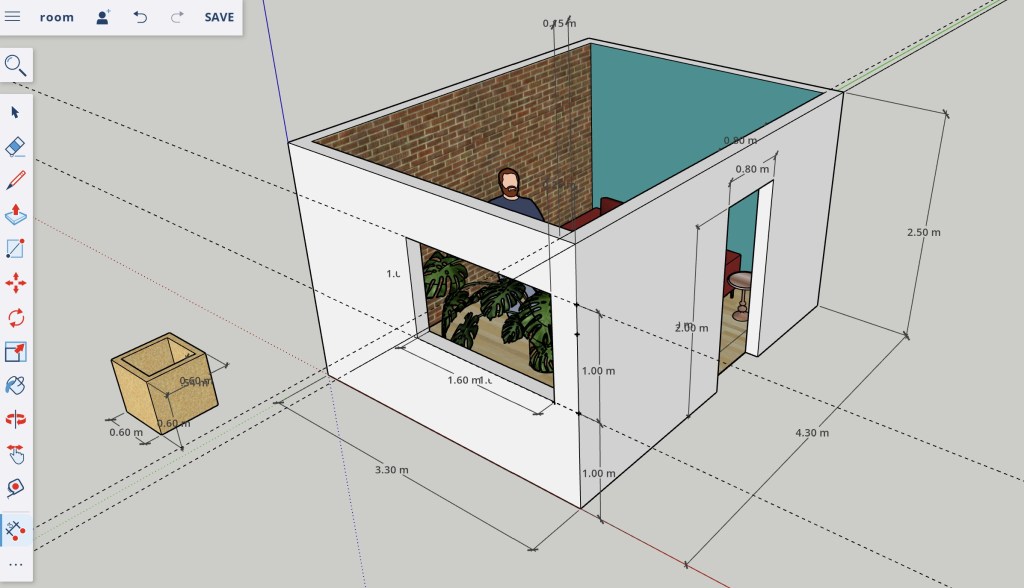
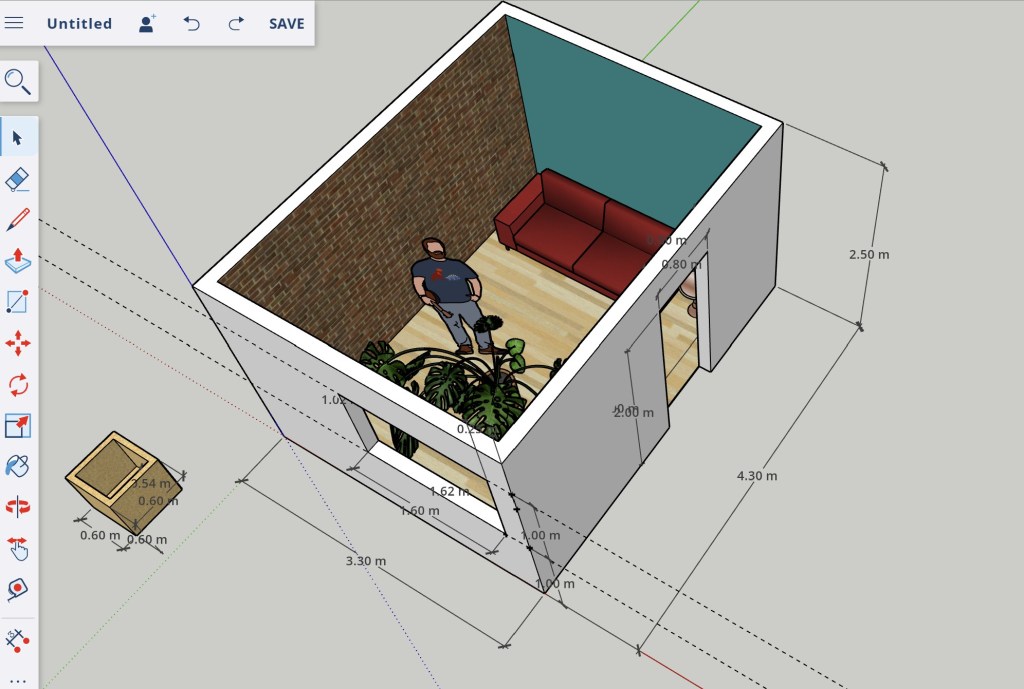
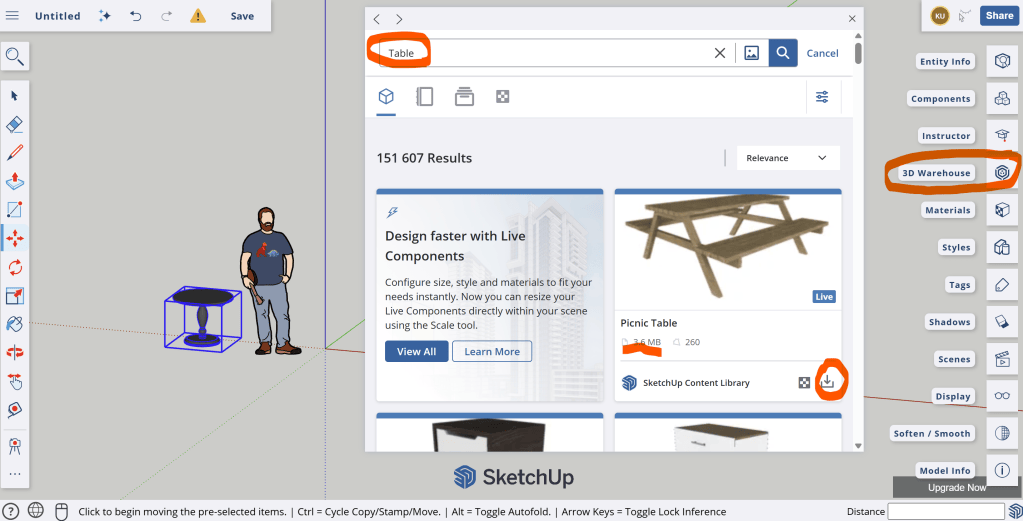
2. Z biblioteki/magazynu (3d warehouse) możesz dodać kanapę i stolik lub zaprojektować własne meble w osobnych projektach i zaimportować je do projektu pokoju. Kwiat nie jest wymagany.
UWAGA: Zwróć uwagę na rozmiar (wagę) pliku, im większy rozmiar tym dłużej będzie się ładował cały projekt co może utrudnić pracę w nim.
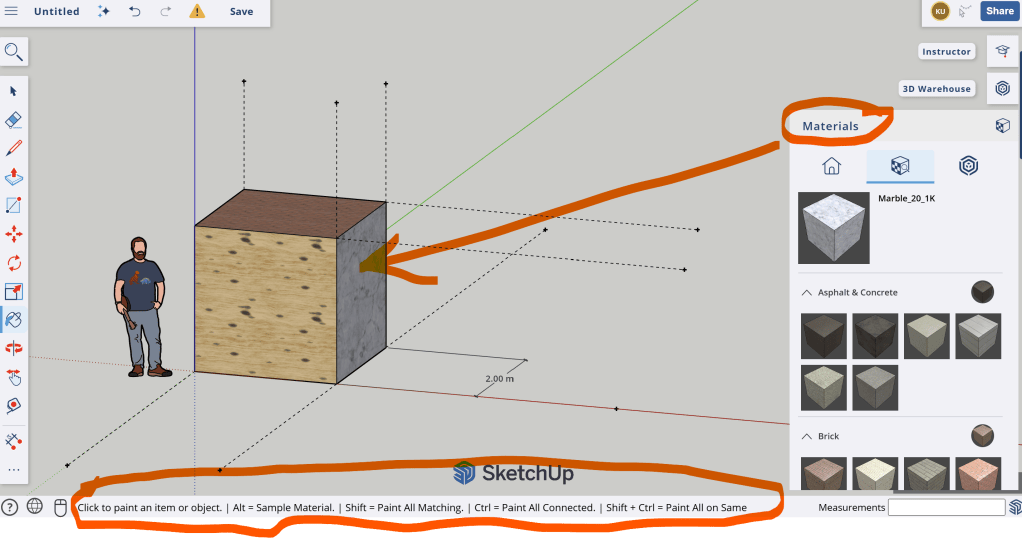
3. Pokoloruj ściany i wybierz wzór na podłogę.
4. Zwymiaruj wysokość pokoju 2,5 m oraz jego długość i szerokość biorąc pod uwagę ściany zewnętrzne.
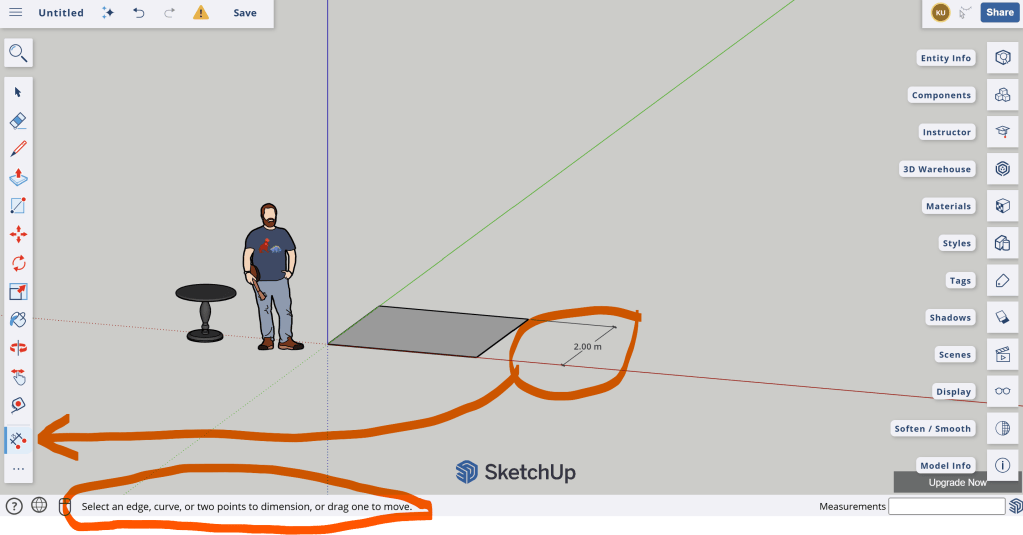
5. Wykonaj otwory na okno i drzwi używając narzędzi „rectangle” oraz „push/pull”. Jeśli jakaś opcja nie jest widoczna po lewej stronie w menu to należy ją odnaleźć odsłaniając ukryte menu poprzez wybranie symbolu trzech kropek w lewym, dolnym rogu.
Okno ma precyzyjnie oznaczoną pozycję (0,25 cm od najbliższej ściany i na wysokości 1 m), użyj narzędzia „tape measure” żeby narysować linie pomocnicze.
6. Wymiary drzwi są podane na rysunku, ale nie muszą znajdować się w konkretnym miejscu pokoju (ważne aby zgadzała się ich wysokość 2 m i szerokość 0,8 m).
Za zadanie możesz otrzymać maksymalnie 6 punktów na ocenę celującą. Powodzenia!
Ćwiczenie 2
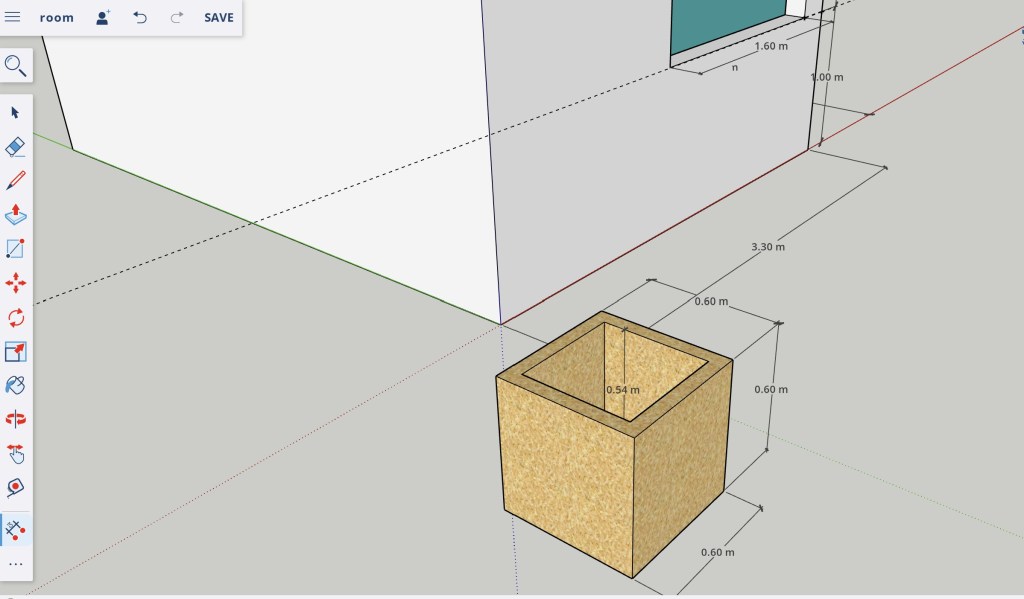
Wykonaj skrzynię o oznaczonych na rysunku wymiarach, pokoloruj ściany dowolną fakturą lub kolorem.
Wymiary:
Wysokość, szerokość, długość zewnętrzna: 0,6 m
Grubość ścian i podłogi: 0,06 m (6cm)


Musisz być zalogowany, aby dodać komentarz.