Poziom: podstawowy
Zakres: HTML, hiperłącza, obrazy, tabele, kolory, Notepad++
1. Jak działa strona internetowa – przypomnienie podstaw
Co się dzieje, gdy otwieramy stronę WWW?
- Użytkownik wpisuje adres strony w przeglądarce.
- Przeglądarka wysyła zapytanie do serwera.
- Serwer wysyła plik HTML.
- Przeglądarka:
- odczytuje kod HTML,
- interpretuje znaczniki,
- wyświetla stronę.
👉 Bardzo ważne:
Przeglądarka nie pokazuje kodu, tylko efekt działania kodu.
2. Czym jest HTML i jak wygląda plik HTML
HTML – co to właściwie jest?
HTML to język znaczników, a nie język programowania.
Znacznik:
- mówi przeglądarce, jaką rolę ma dany fragment tekstu,
- np. „to jest nagłówek”, „to jest akapit”, „to jest obraz”.
Plik HTML
- jest zwykłym plikiem tekstowym
- ma rozszerzenie .html lub .htm
- można go otworzyć:
- w edytorze tekstu (kod),
- w przeglądarce (efekt)
3. Podstawowa struktura pliku HTML (szkielet)
Każda strona HTML ma tę samą logikę:
- informację o typie dokumentu,
- część opisową (niewidoczną),
- część widoczną dla użytkownika.
Co jest gdzie?
- nagłówek strony <head> – informacje techniczne
Co tam się znajduje?
-tytuł strony (ten na karcie przeglądarki),
-kodowanie znaków (np. polskie litery),
-inne informacje „dla przeglądarki”, a nie dla człowieka. - ciało strony <body>
Co tam trafia?
-tekst,
-nagłówki,
-obrazy,
-tabele,
-listy,
-linki.
4. Notepad++ – podstawowe narzędzie do pracy z HTML
Co to jest Notepad++?
Notepad++ to:
- darmowy edytor tekstu,
- przeznaczony m.in. do HTML,
- wyświetla kod kolorami, co bardzo pomaga.
Notepad++ obsługuje bardzo wiele języków, m.in.:
🌐 Strony internetowe
- HTML – struktura strony
- CSS – wygląd strony
- JavaScript – interakcje
💻 Języki programowania
- C, C++
- Python
- Java
- PHP
- Pascal
- SQL
Notepad++:
- nie uruchamia programów,
- ale pozwala pisać ich kod.
📄 Pliki tekstowe i konfiguracyjne
.txt.ini.cfg.json.xml
Używane np. do:
- ustawień programów,
- zapisu danych,
- prostych baz informacji.
5. Notepad++ – instrukcja krok po kroku (WAŻNE)
Link do pobrania programu: https://notepad-plus-plus.org/downloads/v8.9.1/
⚠️ Uwaga:
Nie pobieramy Notepad++ z losowych stron typu „download”, „softy”, „chomikuj” itp.
Tylko strona oficjalna gwarantuje bezpieczeństwo.
5.1. Tworzenie pliku HTML
- Uruchom Notepad++
- Kliknij Plik → Nowy
- Wpisz kod strony
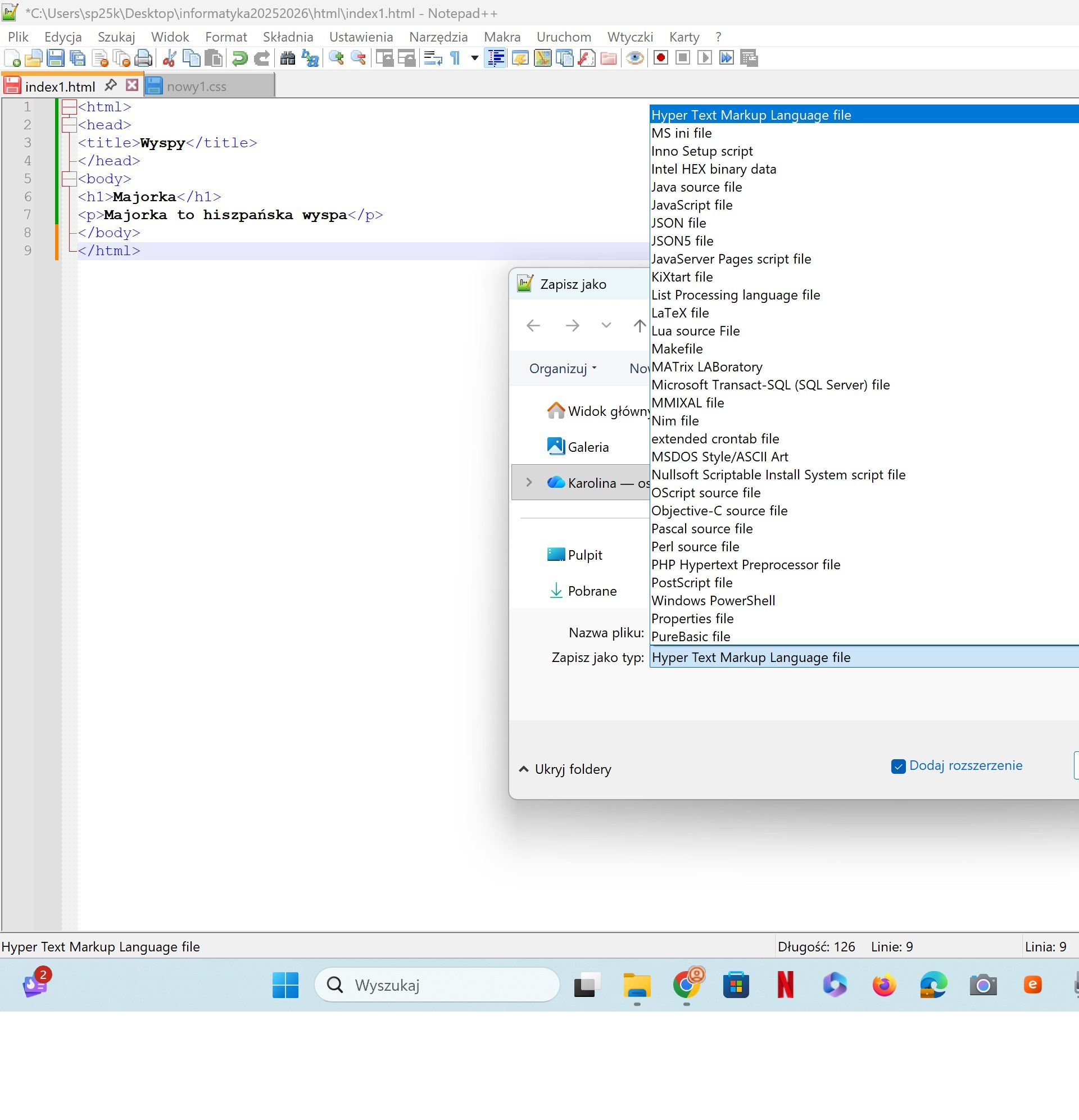
- Kliknij Plik → Zapisz jako
- Wpisz nazwę:
index.html - Typ pliku: Wszystkie typy
- Kodowanie: UTF-8
👉 Dlaczego UTF-8?
Żeby poprawnie wyświetlały się polskie znaki.
5.2. Ustawienie języka HTML
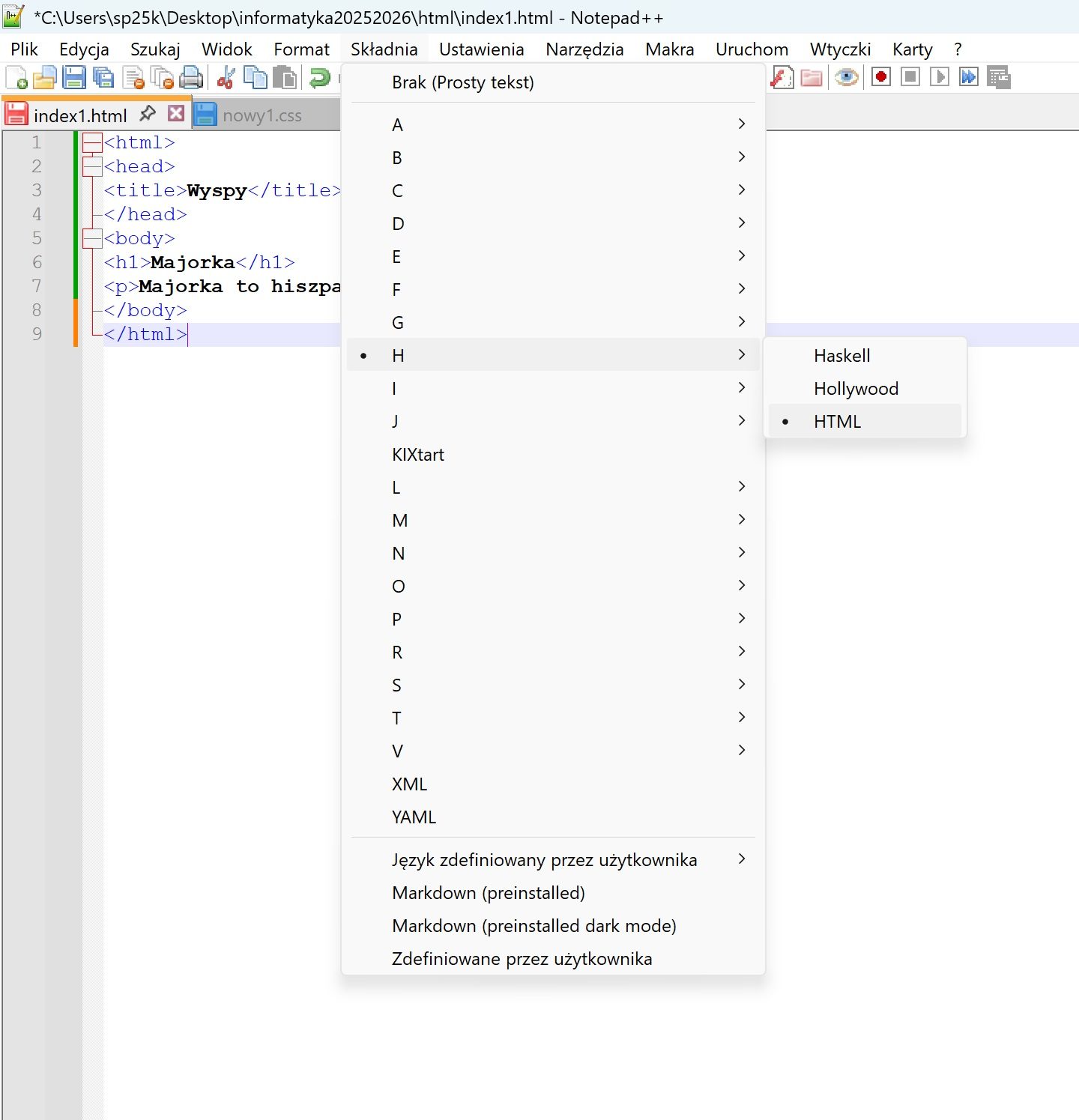
- Menu Składnia → H → HTML
Dzięki temu:
- znaczniki są kolorowe,
- łatwiej znaleźć błędy.
5.3. Otwieranie strony w przeglądarce
- Kliknij prawym przyciskiem na plik
index.html - Wybierz przeglądarkę
- Po każdej zmianie:
- zapisz plik,
- odśwież stronę (F5)
6. Akapity, nagłówki i linie poziome
Akapit <p></p>
- oddziela tekst,
- powoduje odstęp między fragmentami.
Nagłówki od <h1> do <h6>
- służą do tytułów,
- mają różne poziomy ważności (od największego h1 do najmniejszego h6).
Linia pozioma <hr>
- wizualnie oddziela części strony,
- często używana między sekcjami.
7. Listy – porządkowanie informacji
Rodzaje list:
- Lista wypunktowana – bez numerów <ul></ul>
- Lista numerowana – z numerami <ol></ol>
Listy:
- porządkują treść,
- są bardzo czytelne,
- można je zagnieżdżać (lista w liście).
8. Hiperłącza – serce Internetu
Co to jest hiperłącze?
Hiperłącze to:
- tekst lub obraz,
- po kliknięciu przenosi do:
- innej strony,
- pliku,
- podstrony,
- miejsca na stronie.
Do czego służą hiperłącza?
- nawigacja,
- łączenie stron,
- powrót do strony głównej.
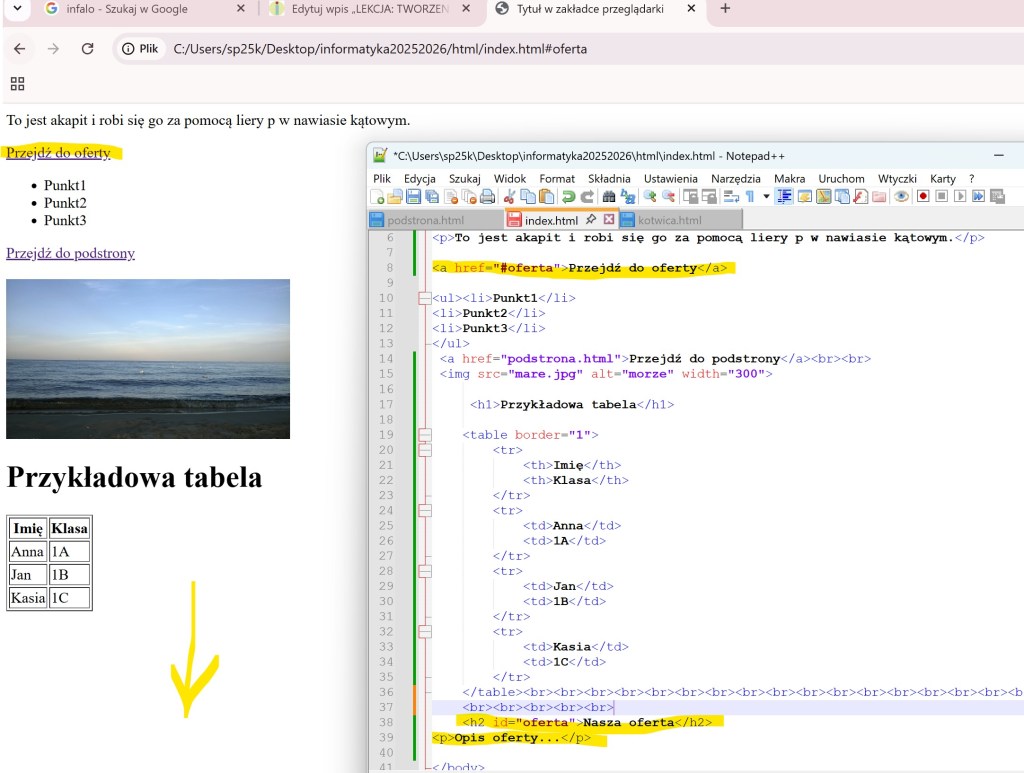
9. Kotwice – przechodzenie do miejsca na stronie
Kotwice pozwalają:
- przejść do konkretnego fragmentu,
- tworzyć spisy treści.
Stosowane są na długich stronach.
Pełny przykład kotwicy (najprostrzy):
10. Podstrony – rozbudowa serwisu
Co to są podstrony?
Podstrony to:
- osobne pliki HTML,
- połączone linkami ze stroną główną.
Zasada:
- strona główna → link do podstrony,
- podstrona → link powrotny.
11. Wstawianie obrazów
Obrazy na stronie:
- uatrakcyjniają treść,
- pomagają zrozumieć temat.
Formaty obrazów:
- JPG
- PNG
- GIF
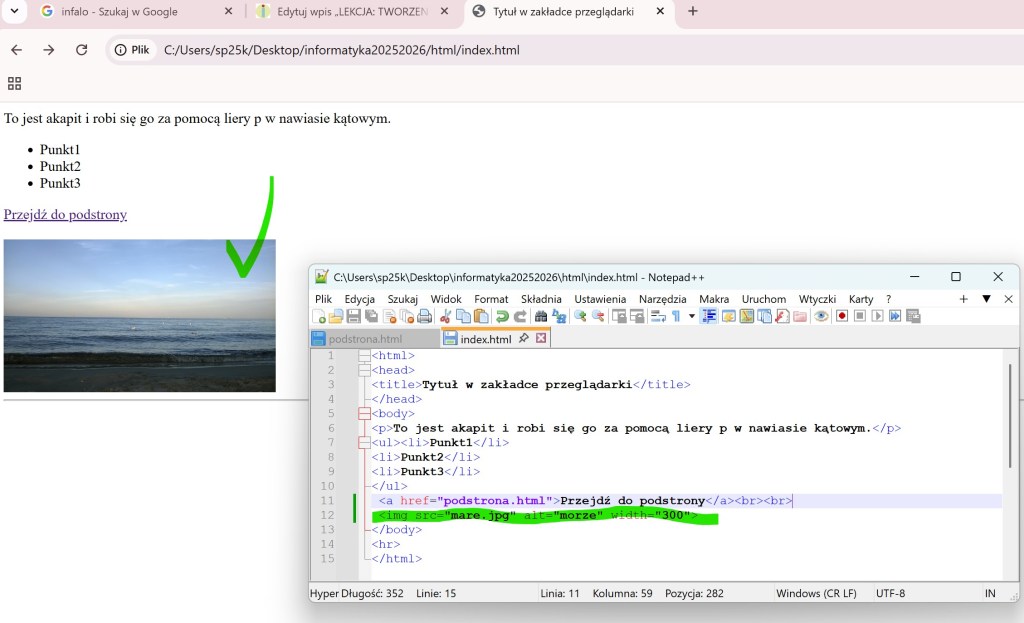
Obraz:
- musi być w odpowiednim folderze, najlepiej tam gdzie pliki html strony
- powinien mieć opis alternatywny (gdy się nie wyświetli).
Analiza znacznika <img>
<img src="foto.jpg" alt="Zdjęcie">
Ten znacznik służy do wstawiania obrazu na stronę internetową.
Co oznaczają poszczególne elementy?
🔹 <img>
- Jest to znacznik obrazu.
- Informuje przeglądarkę:
👉 „w tym miejscu wstaw obraz”. - Nie ma znacznika zamykającego.
🔹 src="foto.jpg"
srcto skrót od source (źródło).- Określa skąd ma zostać pobrany obraz.
- W tym przypadku:
- obraz nazywa się
foto.jpg, - znajduje się w tym samym folderze co plik HTML.
- obraz nazywa się
👉 Jeśli obraz jest w innym folderze, trzeba podać ścieżkę, np.src="obrazy/foto.jpg"
🔹 alt="Zdjęcie"
altto tekst alternatywny.- Wyświetla się:
- gdy obraz się nie załaduje,
- gdy korzysta z czytnika ekranu (np. osoby niewidome).
- Opisuje, co znajduje się na obrazie.
👉 alt jest obowiązkowy i bardzo ważny.
Jak ustawić rozmiar obrazu?
Rozmiar obrazu ustawia się za pomocą atrybutów width i height.
📌 Przykład – ustawienie szerokości
<img src="foto.jpg" alt="Zdjęcie" width="300">
width="300"oznacza:- szerokość obrazu = 300 pikseli
- wysokość dopasuje się automatycznie (bez zniekształceń).
📌 Przykład – szerokość i wysokość
<img src="foto.jpg" alt="Zdjęcie" width="300" height="200">
- obraz ma:
- szerokość 300 px
- wysokość 200 px
12. Tabele – dane w wierszach i kolumnach
Do czego służą tabele?
- prezentacja danych liczbowych,
- porównania,
- statystyki.
Tabela składa się z:
- wierszy,
- komórek.
Możemy:
- ustawić szerokość,
- dodać obramowanie,
- łączyć komórki.
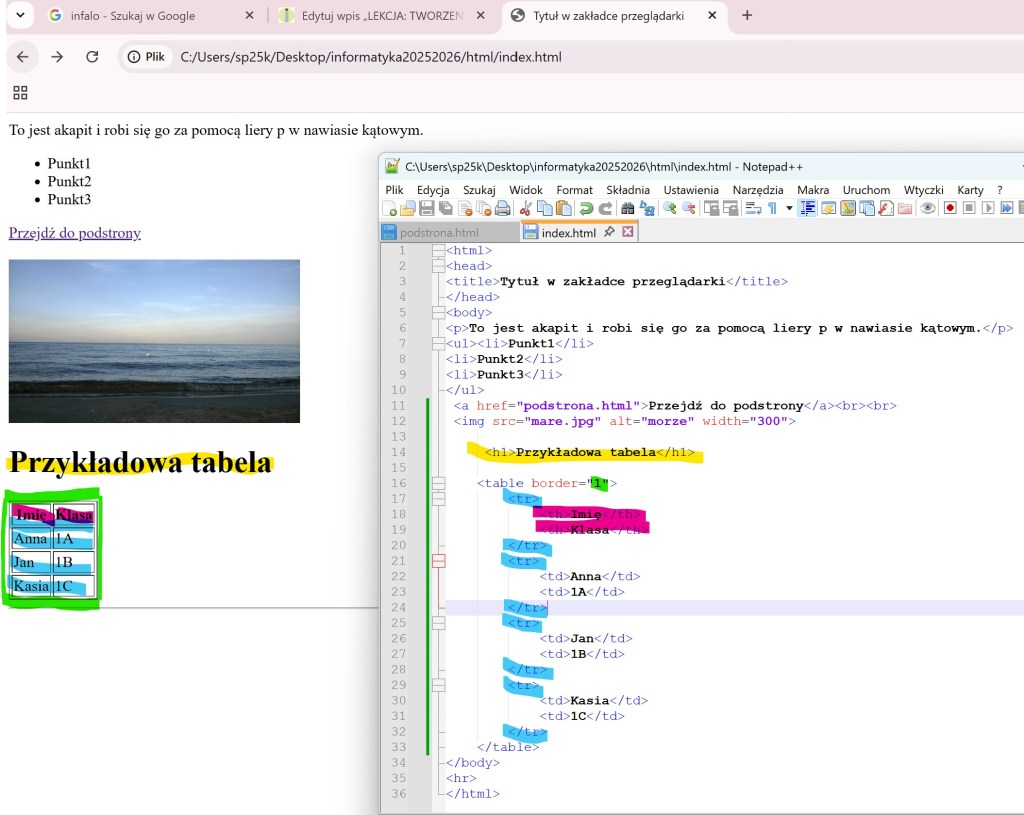
Podstawowy znacznik tabeli
🔹 <table>
<table> ...</table>
Co robi?
- Tworzy całą tabelę.
- Jest „ramą”, w której znajdują się wszystkie pozostałe elementy tabeli.
👉 Bez znacznika <table> tabela nie istnieje.
Z czego składa się tabela?
1️⃣ Wiersze tabeli
🔹 <tr> – wiersz tabeli
<tr> ...</tr>
Co robi?
- Tworzy jeden poziomy wiersz w tabeli.
- W każdym wierszu znajdują się komórki.
👉 Liczba <tr> = liczba wierszy w tabeli.
2️⃣ Komórki tabeli
🔹 <td> – zwykła komórka
<td>Dane</td>
Co robi?
- Tworzy jedną komórkę w tabeli.
- Zawiera dane, np. tekst lub liczby.
👉 <td> używamy w wierszach z danymi.
🔹 <th> – komórka nagłówka
<th>Nagłówek</th>
Co robi?
- Tworzy komórkę nagłówkową.
- Tekst jest zazwyczaj:
- pogrubiony,
- wyśrodkowany.
👉 <th> najczęściej znajduje się w pierwszym wierszu tabeli.
Przykład prostej tabeli
<table border="1"> <tr> <th>Imię</th> <th>Klasa</th> </tr> <tr> <td>Anna</td> <td>1A</td> </tr></table>
Co jeszcze możemy zrobić z tabelą?
1️⃣ Dodać obramowanie
🔹 border
<table border="1">
Co robi?
- Dodaje ramkę wokół tabeli i komórek.
- Ułatwia naukę i sprawdzanie struktury tabeli.
2️⃣ Ustawić szerokość tabeli
🔹 width
<table width="400">
Co robi?
- Ustala szerokość tabeli w pikselach.
- Można też użyć procentów, np.
width="100%".
3️⃣ Łączyć komórki
🔹 colspan – łączenie kolumn
<td colspan="2">Połączone kolumny</td>
Co robi?
- Jedna komórka zajmuje kilka kolumn.
🔹 rowspan – łączenie wierszy
<td rowspan="2">Połączone wiersze</td>
Co robi?
- Jedna komórka zajmuje kilka wierszy.
Podsumowanie – co uczeń powinien zapamiętać
| Element | Znacznik / atrybut | Do czego służy |
|---|---|---|
| Tabela | <table> | Tworzy całą tabelę |
| Wiersz | <tr> | Tworzy wiersz |
| Komórka | <td> | Dane w tabeli |
| Nagłówek | <th> | Tytuł kolumny |
| Obramowanie | border | Widoczna ramka |
| Szerokość | width | Rozmiar tabeli |
| Łączenie kolumn | colspan | Komórka na kilka kolumn |
| Łączenie wierszy | rowspan | Komórka na kilka wierszy |
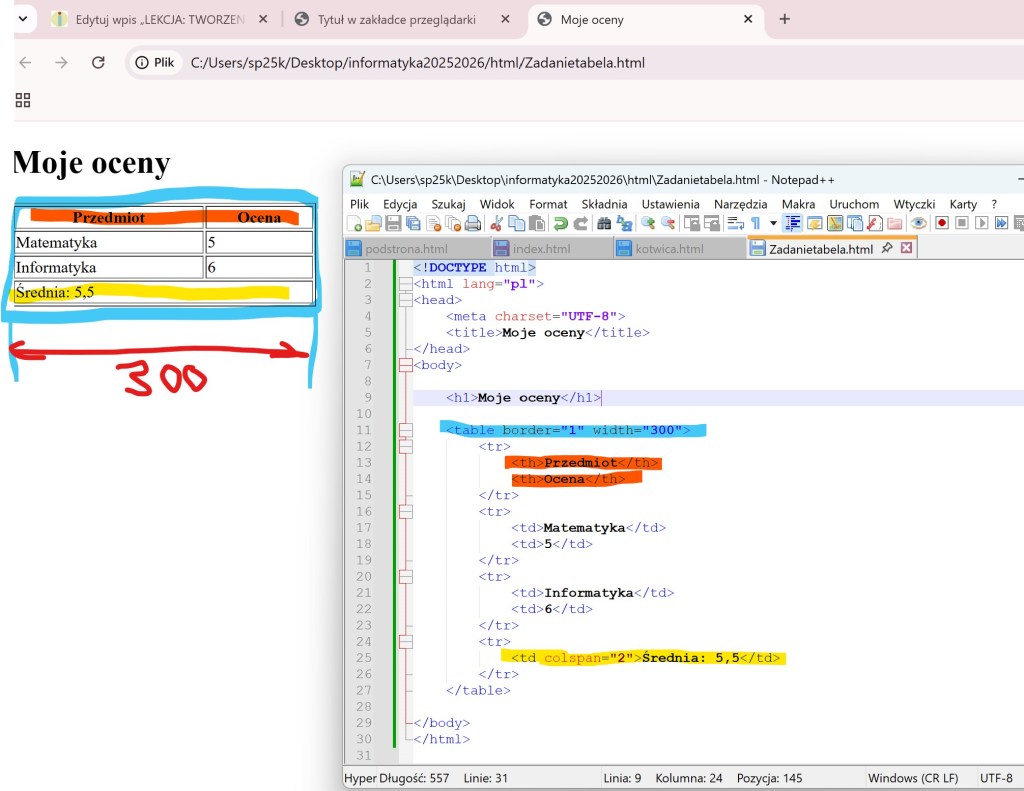
Zadanie – tworzenie tabeli w HTML
Utwórz prostą stronę internetową w języku HTML, na której znajdzie się tabela spełniająca następujące warunki:
- Tabela ma mieć 2 kolumny i 3 wiersze z danymi.
- W pierwszym wierszu tabeli umieść nagłówki kolumn:
- Przedmiot
- Ocena
- Tabela ma mieć widoczne obramowanie.
- W jednym z wierszy połącz dwie kolumny w jedną komórkę.
- Nad tabelą umieść nagłówek strony z tytułem:
„Moje oceny”
13. Kolory na stronie WWW
Jak określa się kolory?
Kolory w HTML ustawia się:
- bezpośrednio w znacznikach HTML,
- albo za pomocą CSS.
- Nazwami (np. red, blue)
- W systemie RGB
- W zapisie szesnastkowym
Kolory można stosować do:
- tekstu,
- tła,
- obramowań.
1️⃣ Kolory określane NAZWAMI (najprostszy sposób)
HTML rozpoznaje nazwy kolorów w języku angielskim.
Przykłady nazw:
red– czerwonyblue– niebieskigreen– zielonyblack– czarnywhite– białyyellow– żółty
Przykład – kolor tekstu
<p style="color: red;">To jest czerwony tekst</p>
Co tu się dzieje?
style– pozwala ustawić stylcolor– kolor tekstured– nazwa koloru
👉 Najprostszy i najczęściej używany sposób na początku.
2️⃣ Kolory w zapisie SZESNASTKOWYM (HEX)
To najczęściej używany sposób w praktyce.
Jak wygląda zapis?
#RRGGBB
RR– ilość czerwieniGG– ilość zieleniBB– ilość niebieskiego
Każda wartość jest zapisana od 00 do FF.
Przykłady:
#000000– czarny#FFFFFF– biały#FF0000– czerwony#00FF00– zielony#0000FF– niebieski
Przykład – kolor tła
<body style="background-color: #eeeeee;">
3️⃣ Kolory w modelu RGB
Kolor określa się przez ilość trzech barw:
- czerwonej,
- zielonej,
- niebieskiej.
Zakres:
- od
0do255
Przykład:
<p style="color: rgb(0, 0, 255);">Niebieski tekst</p>
👉 rgb(0,0,0) – czarny
👉 rgb(255,255,255) – biały
4️⃣ Gdzie w HTML ustawia się kolory?
Kolory ustawia się najczęściej przez atrybut style w znacznikach HTML.
Najczęściej używane właściwości:
| Właściwość | Co zmienia |
|---|---|
color | kolor tekstu |
background-color | kolor tła |
border-color | kolor obramowania |
Przykłady w znacznikach HTML
🔹 Tekst (<p>)
<p style="color: green;">Zielony tekst</p>
🔹 Nagłówek (<h1>)
<h1 style="color: blue;">Niebieski nagłówek</h1>
🔹 Tło strony (<body>)
<body style="background-color: yellow;">
🔹 Tabela (<table>)
<table style="background-color: #dddddd;">
5️⃣ Kolory w tabelach
Przykład – kolor nagłówka tabeli
<th style="background-color: lightgray;"> Nagłówek</th>
14. Ćwiczenia praktyczne (poziom podstawowy)
Najważniejsze znaczniki HTML – tabela
| Znacznik HTML | Przykład użycia | Definicja i zastosowanie |
|---|---|---|
<html> | <html> ... </html> | Główny znacznik strony. Obejmuje całą zawartość dokumentu HTML. Przeglądarka wie, że wszystko w środku to kod strony. |
<head> | <head> ... </head> | Część niewidoczna dla użytkownika. Zawiera informacje techniczne, np. tytuł strony, kodowanie znaków. |
<title> | <title>Moja strona</title> | Określa tytuł strony, który wyświetla się na karcie przeglądarki. |
<meta> | <meta charset="UTF-8"> | Przekazuje informacje techniczne. Najczęściej używany do ustawienia kodowania polskich znaków. |
<body> | <body> ... </body> | Zawiera całą treść widoczną na stronie: tekst, obrazy, tabele, linki. |
<h1> – <h6> | <h1>Tytuł</h1> | Nagłówki strony. <h1> – najważniejszy tytuł, <h6> – najmniej ważny. Używane do porządkowania treści. |
<p> | <p>To jest akapit.</p> | Tworzy akapit tekstu. Automatycznie dodaje odstęp nad i pod tekstem. |
<br> | Tekst<br>Nowa linia | Wymusza przejście do nowej linii bez rozpoczynania nowego akapitu. |
<hr> | <hr> | Wstawia linię poziomą, która wizualnie oddziela fragmenty strony. |
<a> | <a href="strona.html">Link</a> | Tworzy hiperłącze (klikany link). Służy do przechodzenia między stronami i podstronami. |
<img> | <img src="foto.jpg" alt="Zdjęcie"> | Wstawia obraz na stronę. Znacznik nie ma zamknięcia. alt opisuje obraz, gdy się nie wyświetli. |
<ul> | <ul><li>Punkt</li></ul> | Tworzy listę wypunktowaną (bez numerów). |
<ol> | <ol><li>Punkt</li></ol> | Tworzy listę numerowaną. |
<li> | <li>Element listy</li> | Określa jeden element listy (wypunktowanej lub numerowanej). |
<table> | <table>...</table> | Tworzy tabelę do prezentowania danych w wierszach i kolumnach. |
<tr> | <tr>...</tr> | Tworzy wiersz tabeli. |
<td> | <td>Dane</td> | Tworzy komórkę tabeli z danymi. |
<th> | <th>Nagłówek</th> | Komórka nagłówkowa tabeli – zwykle pogrubiona. |
<div> | <div>Treść</div> | Uniwersalny pojemnik na elementy strony. Używany do grupowania treści i stylowania CSS. |
<span> | <span>tekst</span> | Umożliwia stylowanie fragmentu tekstu bez łamania układu strony. |
<strong> | <strong>Ważne</strong> | Wyróżnia tekst jako ważny (zwykle pogrubienie). |
<em> | <em>Kursywa</em> | Wyróżnia tekst poprzez kursywę – podkreśla znaczenie. |
<sup> | km<sup>2</sup> | Indeks górny, np. w jednostkach lub potęgach. |
<sub> | H<sub>2</sub>O | Indeks dolny, np. we wzorach chemicznych. |
<!-- --> | <!-- komentarz --> | Komentarz w kodzie HTML. Niewidoczny na stronie, służy do opisu kodu. |
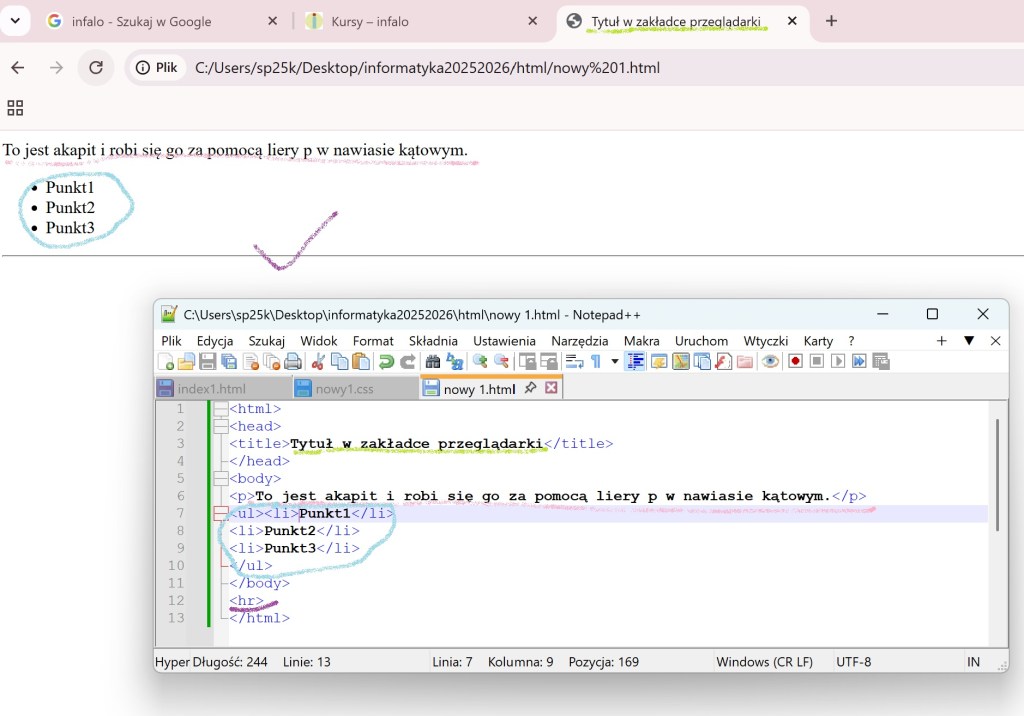
Ćwiczenie 1 – pierwsza strona
Utwórz stronę:
- z tytułem,
- jednym akapitem,
- listą wypunktowaną,
- linią poziomą.
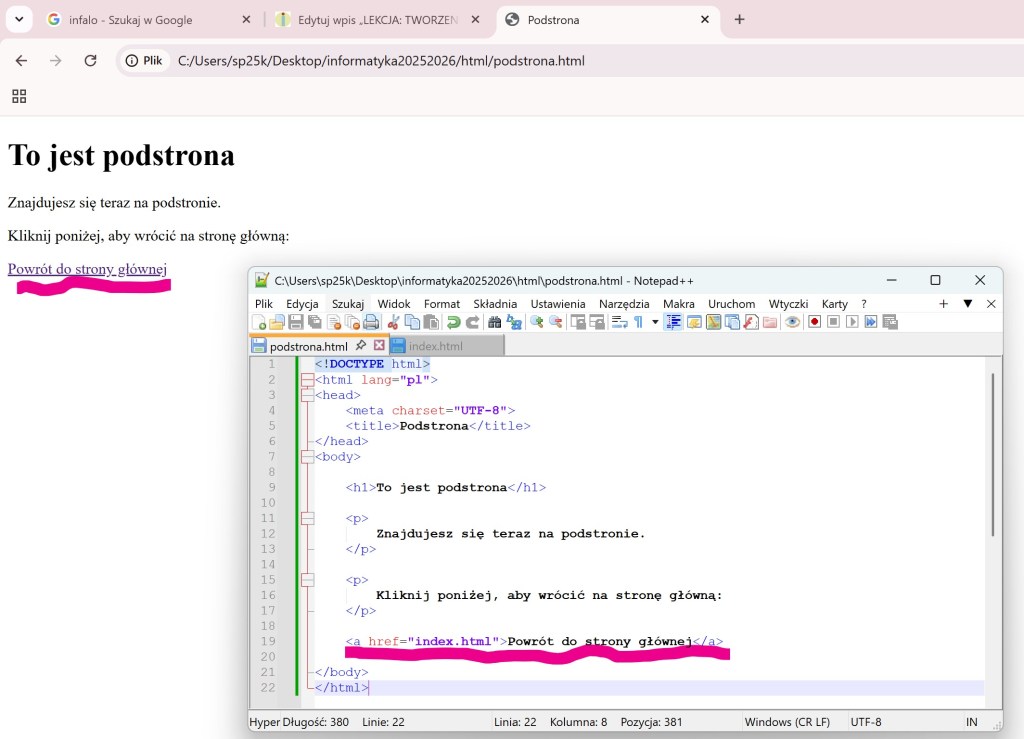
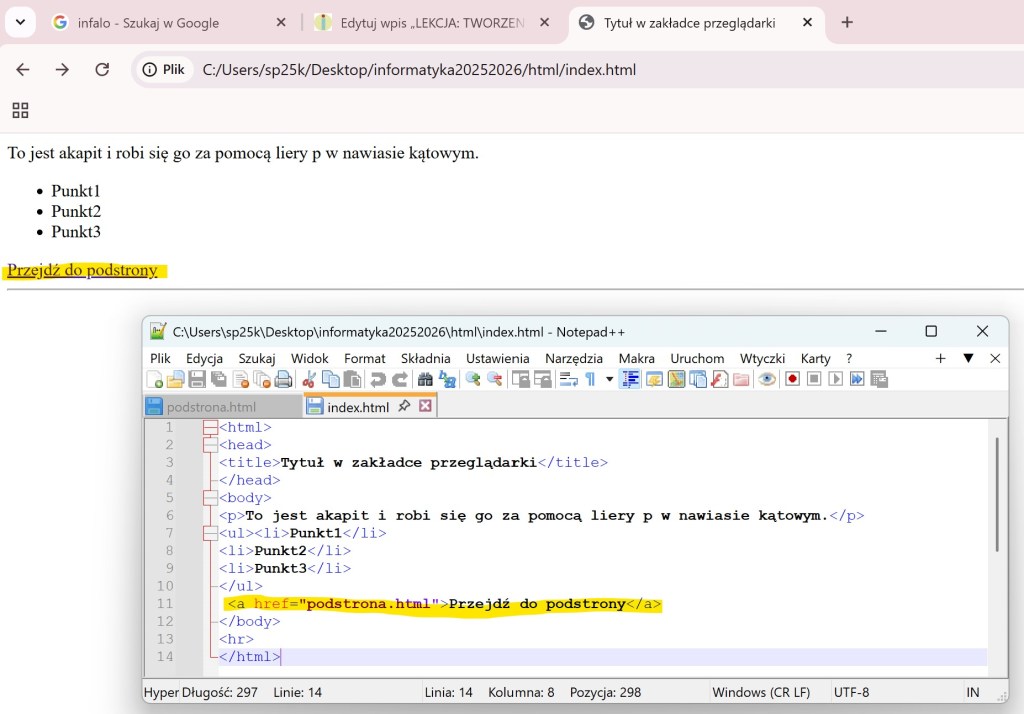
Ćwiczenie 2 – podstrona
- Utwórz podstronę
- Dodaj link ze strony głównej
- Dodaj link powrotny
Ćwiczenie 3 – obrazy
- Dodaj jeden obraz
- Ustaw jego rozmiar
- Sprawdź efekt w przeglądarce
Ćwiczenie 4 – tabela
- Utwórz prostą tabelę 2×3
- Dodaj nagłówki
- Ustaw obramowanie
15. Podsumowanie
- HTML to język znaczników
- Strona WWW to plik HTML
- Notepad++ to narzędzie do pisania kodu
- Internet działa dzięki hiperłączom
- Porządek w plikach jest kluczowy
- Każdą zmianę trzeba zapisać i odświeżyć
16. Zadania praktyczne
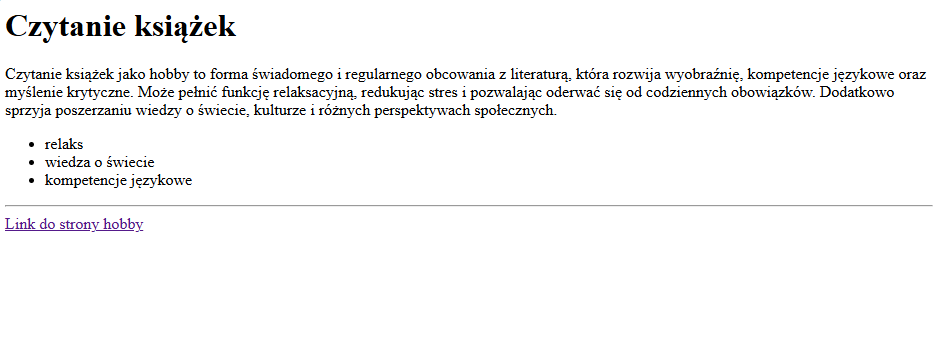
Ćwiczenie 1. Utworzenie krótkiej podstrony „Moje hobby”
Polecenie
Utwórz prostą podstronę internetową w HTML. Plik zapisz jako:moje_hobby.html
Wymagania obowiązkowe
- Poprawna struktura dokumentu:
<html>,<head>,<title>,<body>. - Tytuł strony w zakładce przeglądarki: „Moje hobby”.
- Nagłówek główny
<h1>– nazwa hobby. - Jeden akapit
<p>(2–4 zdania opisu). - Lista punktowana
<ul>z min. 3 elementami<li>. - Pozioma linia
<hr>oddzielająca sekcje. - Hiperłącze
<a>do strony związanej z hobby. - Jedno użycie znacznika
<br>.
Kryteria oceniania (10 pkt)
- Struktura dokumentu – 2 pkt
- Nagłówek i tytuł – 2 pkt
- Akapit – 2 pkt
- Lista – 2 pkt
- Link +
<hr>+<br>– 2 pkt
Instrukcja wykonania
- Otwórz edytor tekstu.
- Utwórz plik HTML z odpowiednią strukturą.
- Zapisz plik z rozszerzeniem
.html(kodowanie UTF-8). - Otwórz plik w przeglądarce.
- Sprawdź, czy wszystkie elementy wyświetlają się poprawnie.
Przykładowe rozwiązanie:
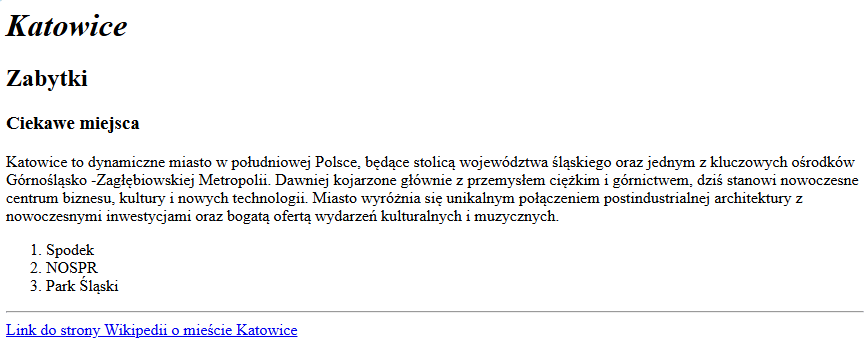
Ćwiczenie 2. Utworzenie krótkiej podstrony „Moje miasto”
Polecenie
Utwórz prostą podstronę internetową w HTML. Plik zapisz jako:moje_miasto.html
Wymagania obowiązkowe
- Poprawna struktura dokumentu HTML (
<html>,<head>,<title>,<body>). - Tytuł strony: „Moje miasto”.
- Nagłówek
<h1>– nazwa miasta. - Dwa nagłówki niższego poziomu (np.
<h2>lub<h3>) – np. „Zabytki”, „Ciekawe miejsca”. - Jeden akapit
<p>opisujący miasto (2–4 zdania). - Lista numerowana
<ol>z min. 3 elementami<li>(np. atrakcje turystyczne). - Jedno hiperłącze
<a>do oficjalnej strony miasta lub Wikipedii. - Ustawienie kursywy przy nagłówku pierwszego stopnia <h1>.
Kryteria oceniania (10 pkt)
- Struktura dokumentu – 2 pkt
- Nagłówki – 2 pkt
- Akapit – 2 pkt
- Lista numerowana – 2 pkt
- Link + kursywa – 2 pkt
Instrukcja wykonania
- Otwórz edytor tekstu.
- Utwórz plik HTML z odpowiednią strukturą.
- Zapisz plik z rozszerzeniem
.html(kodowanie UTF-8). - Otwórz plik w przeglądarce.
- Sprawdź, czy wszystkie elementy wyświetlają się poprawnie.


Musisz być zalogowany, aby dodać komentarz.