Materiały dodatkowe:
Film: „Jak samodzielnie złożyć komputer – poradnik krok po kroku”
Kanał: Komputronik
Czas: około 26 minut
Data publikacji: 11 listopada 2025 r.
Film przedstawia podzespoły komputera, a następnie pokazuje ich montaż i współpracę. Obejmuje procesor, płytę główną, pamięć RAM, dysk SSD, zasilacz, chłodzenie, kartę graficzną, przewody oraz pierwsze uruchomienie komputera.
Khan Academy (bez logowania)
Lekcja „Jak działają komputery”
https://pl.khanacademy.org/computing/code-org/computers-and-the-internet/how-computers-work/v/khan-academy-and-codeorg-introducing-how-computers-work
Film na stronie Khan Academy (dostępny po zalogowaniu)
„Czym jest pamięć komputera?”
LearnFree „Podstawowe części komputera wyjaśnione dla początkujących”
https://www.youtube.com/watch?v=HB4I2CgkcCo
ZPE „Elementy zestawu komputerowego”
https://zpe.gov.pl/a/elementy-zestawu-komputerowego/D1CPG7u9l?utm_source=chatgpt.com
Komputer jest urządzeniem elektronicznym, które przetwarza dane zgodnie z zapisanymi programami. Jego działanie opiera się na współpracy procesora, pamięci, urządzeń wejścia i wyjścia oraz nośników danych. Znajomość budowy komputera pozwala świadomie korzystać ze sprzętu, dobierać jego parametry do potrzeb i rozwiązywać podstawowe problemy techniczne.
1. Podstawowe pojęcia związane z informatyką
Informatyka to dziedzina nauki i techniki zajmująca się przetwarzaniem informacji, algorytmami, danymi, programowaniem oraz systemami komputerowymi.
Myślenie komputacyjne to sposób rozwiązywania problemów polegający na ich analizowaniu, dzieleniu na mniejsze części, dostrzeganiu wzorców, tworzeniu uproszczonych modeli oraz opracowywaniu algorytmów. Nie wymaga ono zawsze używania komputera.
Technologia informacyjna (TI) obejmuje metody i środki służące do pozyskiwania, przetwarzania, przechowywania, przesyłania i prezentowania informacji.
Środki technologii informacyjnej to przede wszystkim urządzenia i infrastruktura wykorzystywane do pracy z informacją, np. komputery, drukarki, skanery, serwery, sieci komputerowe i nośniki danych.
Narzędzia technologii informacyjnej to sprzęt i oprogramowanie wykorzystywane do wykonywania określonych zadań, np. edytor tekstu, arkusz kalkulacyjny, przeglądarka internetowa, program graficzny czy system zarządzania bazą danych.
Klasyfikacja środków TI ze względu na przeznaczenie
| Przeznaczenie | Przykłady |
|---|---|
| Wprowadzanie danych | Klawiatura, mysz, skaner, mikrofon, kamera |
| Przetwarzanie danych | Procesor, komputer, serwer |
| Przechowywanie danych | HDD, SSD, pendrive, karta pamięci |
| Prezentowanie informacji | Monitor, drukarka, głośniki, projektor |
| Przesyłanie informacji | Karta sieciowa, router, modem, przełącznik sieciowy |
Jedno urządzenie może pełnić kilka funkcji. Na przykład smartfon umożliwia wprowadzanie, przetwarzanie, przechowywanie i przesyłanie danych.
2. Podstawowe elementy komputera
Komputer składa się z podzespołów znajdujących się w jednostce centralnej oraz urządzeń peryferyjnych, które umożliwiają komunikację z użytkownikiem i otoczeniem.
Płyta główna
Płyta główna (motherboard) jest podstawową płytką drukowaną komputera. Łączy podzespoły i umożliwia wymianę danych między nimi. Znajdują się na niej gniazda procesora i pamięci RAM, złącza dysków, sloty kart rozszerzeń, układy sterujące oraz porty.
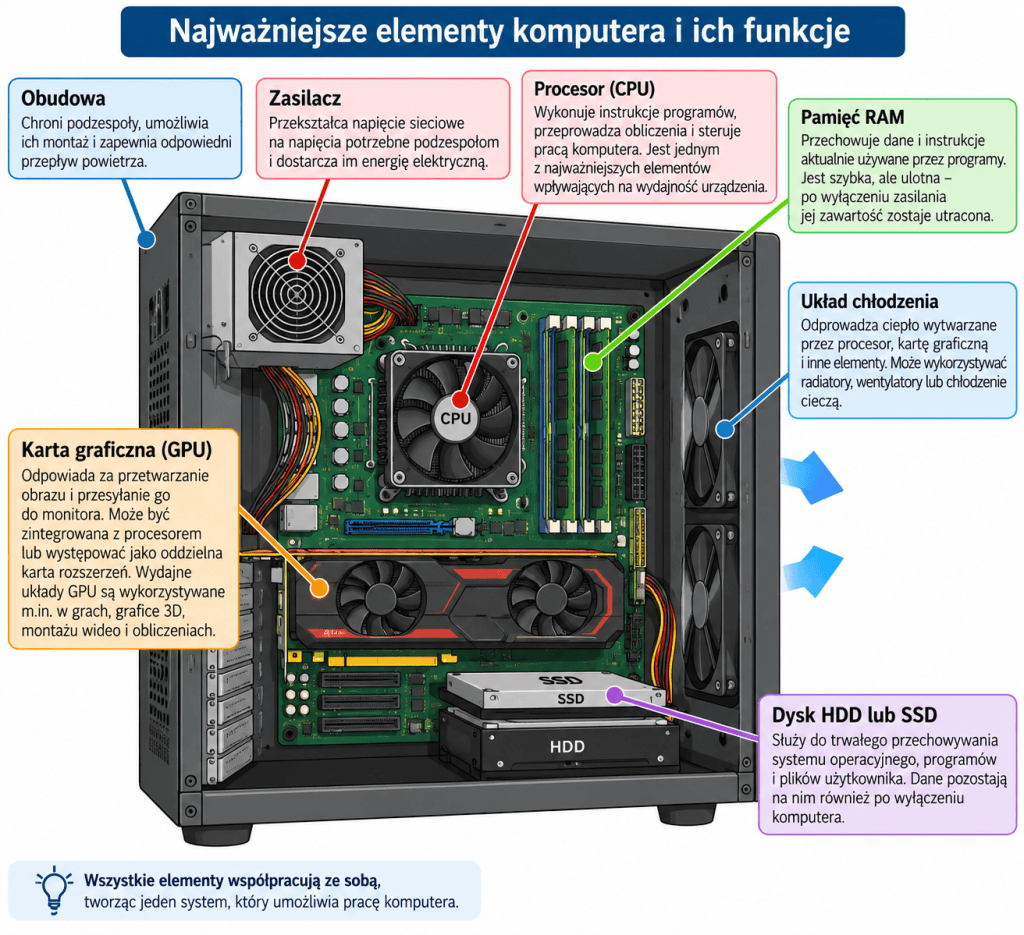
Procesor wykonuje instrukcje programów, przeprowadza obliczenia i steruje pracą komputera. Jest jednym z najważniejszych elementów wpływających na wydajność urządzenia.
Pamięć RAM przechowuje dane i instrukcje aktualnie używane przez programy. Jest szybka, ale ulotna – po wyłączeniu zasilania jej zawartość zostaje utracona.
Karta graficzna (GPU) odpowiada za przetwarzanie obrazu i przesyłanie go do monitora. Może być zintegrowana z procesorem lub występować jako oddzielna karta rozszerzeń. Wydajne układy GPU są wykorzystywane m.in. w grach, grafice 3D, montażu wideo i obliczeniach.
Dysk HDD lub SSD służy do trwałego przechowywania systemu operacyjnego, programów i plików użytkownika. Dane pozostają na nim również po wyłączeniu komputera.
Zasilacz przekształca napięcie sieciowe na napięcia potrzebne podzespołom i dostarcza im energię elektryczną.
Układ chłodzenia – chłodzenie odprowadza ciepło wytwarzane przez procesor, kartę graficzną i inne elementy. Może wykorzystywać radiatory, wentylatory lub chłodzenie cieczą.
Obudowa – chroni podzespoły, umożliwia ich montaż i zapewnia odpowiedni przepływ powietrza.
3. Jak współpracują elementy komputera?
Podczas uruchamiania programu system operacyjny odczytuje potrzebne dane z dysku i umieszcza je w pamięci RAM. Procesor pobiera instrukcje i dane z pamięci, wykonuje obliczenia, a wyniki zapisuje w pamięci lub przekazuje do innych urządzeń. Karta graficzna przygotowuje obraz, który jest wyświetlany na monitorze.
Przykład: po otwarciu zdjęcia program odczytuje plik z dysku, dane trafiają do RAM, procesor i układ graficzny przetwarzają obraz, a monitor go wyświetla. Zapisanie zmian powoduje ponowne zapisanie danych na dysku.
Wydajność komputera zależy od współpracy wszystkich podzespołów. Bardzo szybki procesor nie zapewni komfortowej pracy, jeśli komputer ma zbyt mało RAM lub bardzo wolny dysk.
4. Logiczny model komputera
Logiczny model komputera przedstawia jego najważniejsze części według pełnionych funkcji, a nie według ich fizycznego rozmieszczenia w obudowie.
Urządzenia wejścia → Procesor ↔ Pamięć operacyjna → Urządzenia wyjścia
Z procesorem i pamięcią współpracują również urządzenia pamięci masowej, które umożliwiają trwałe przechowywanie danych.
W klasycznym modelu von Neumanna wyróżnia się procesor, pamięć oraz urządzenia wejścia i wyjścia. Program i dane są przechowywane w pamięci, a procesor wykonuje kolejne instrukcje programu.
Procesor składa się przede wszystkim z jednostki sterującej, jednostki arytmetyczno-logicznej (ALU) oraz rejestrów. Jednostka sterująca kieruje wykonywaniem instrukcji, ALU wykonuje operacje arytmetyczne i logiczne, a rejestry przechowują niewielkie ilości danych potrzebnych do bieżących obliczeń.
5. Procesor – funkcje, działanie i parametry
Procesor, czyli CPU (Central Processing Unit), jest centralną jednostką przetwarzającą. Wykonuje instrukcje programów, przeprowadza obliczenia, porównuje dane i steruje przebiegiem operacji.
Cykl wykonywania instrukcji
W uproszczeniu procesor wykonuje następujące czynności:
- Pobiera instrukcję z pamięci.
- Dekoduje ją, czyli rozpoznaje, jaką operację należy wykonać.
- Pobiera potrzebne dane.
- Wykonuje operację.
- Zapisuje wynik i przechodzi do kolejnej instrukcji.
Proces ten powtarza się bardzo szybko, nawet miliardy razy w ciągu sekundy.
Najważniejsze parametry procesora
Liczba rdzeni określa liczbę niezależnych jednostek wykonawczych procesora. Większa liczba rdzeni ułatwia wykonywanie wielu zadań jednocześnie, ale nie oznacza automatycznie proporcjonalnego wzrostu wydajności.
Liczba wątków określa, ile wątków programowych procesor może obsługiwać jednocześnie. Niektóre procesory umożliwiają obsługę więcej niż jednego wątku na rdzeń.
Częstotliwość taktowania jest podawana w GHz i określa liczbę cykli zegara na sekundę. Przykładowo 4 GHz oznacza około 4 miliardy cykli na sekundę. Nie jest to jednak liczba wykonywanych instrukcji, ponieważ jedna instrukcja może wymagać różnej liczby cykli, a procesory różnią się architekturą.
Pamięć podręczna (cache) to bardzo szybka pamięć znajdująca się w procesorze lub blisko jego rdzeni. Przechowuje często używane dane i instrukcje, ograniczając konieczność odwoływania się do wolniejszej pamięci RAM.
Architektura procesora określa sposób wykonywania instrukcji i zgodność z oprogramowaniem, np. x86-64 lub ARM.
TDP i limity mocy są związane z poborem energii oraz wymaganiami dotyczącymi chłodzenia. TDP nie zawsze oznacza maksymalny rzeczywisty pobór mocy procesora.
Przy porównywaniu procesorów należy uwzględniać generację, architekturę, liczbę rdzeni, taktowanie, pamięć cache i wyniki testów wydajności, a nie tylko jedną wartość.
6. Płyta główna – układy i parametry
Płyta główna zapewnia połączenia elektryczne i komunikację między podzespołami. Jej budowa określa, jakie procesory, pamięci i urządzenia można zastosować w komputerze.
Najważniejsze elementy płyty głównej
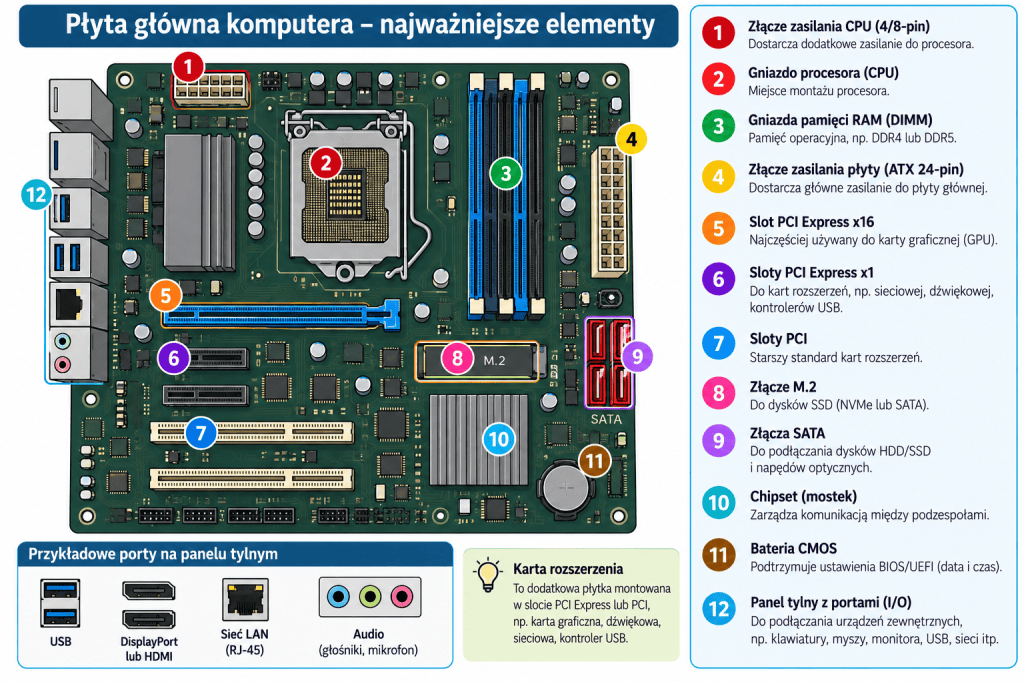
- Złącze zasilania CPU (4/8-pin) CPU – Central Processing Unit, czyli centralna jednostka przetwarzająca, inaczej procesor. Złącze CPU dostarcza energię elektryczną do procesora. Bez tego połączenia procesor nie może prawidłowo pracować.
- Gniazdo procesora (CPU) – Central Processing Unit to procesor, który wykonuje obliczenia i instrukcje programów. Gniazdo procesora jest miejscem, w którym montuje się CPU na płycie głównej. Musi być ono zgodne z konkretnym typem procesora.
- Gniazda pamięci RAM (DIMM) – Random Access Memory, czyli pamięć o swobodnym dostępie. Przechowuje dane i programy, z których komputer aktualnie korzysta, ale po wyłączeniu zasilania jej zawartość znika. Moduły RAM montuje się w gniazdach DIMM – Dual In-line Memory Module.
- Złącze zasilania płyty ATX 24-pin – Advanced Technology eXtended to standard określający m.in. budowę i sposób zasilania płyt głównych komputerów. Złącze ATX 24-pin jest głównym połączeniem płyty głównej z zasilaczem i dostarcza jej energię.
- Slot PCI Express x16 – Peripheral Component Interconnect Express to szybki standard komunikacji służący do podłączania kart rozszerzeń. Slot PCI Express x16 jest najczęściej używany do montażu karty graficznej. Karta graficzna odpowiada za przetwarzanie obrazu i może przyspieszać np. gry, grafikę 3D i montaż filmów.
- Sloty PCI Express x1, w skrócie PCIe, to nowszy standard łączenia kart rozszerzeń z płytą główną. Krótsze sloty PCIe x1 służą np. do montażu kart sieciowych, dźwiękowych, kontrolerów USB lub innych dodatkowych urządzeń.
- Sloty PCI – Peripheral Component Interconnect to starszy standard gniazd kart rozszerzeń. Był używany m.in. do kart dźwiękowych, sieciowych i modemów. We współczesnych komputerach został w dużej mierze zastąpiony przez PCI Express.
- Złącze M.2 to standard małych kart montowanych bezpośrednio na płycie głównej, bardzo często wykorzystywany przez dyski SSD. Dysk SSD – Solid State Drive, czyli dysk półprzewodnikowy, nie ma ruchomych części i jest znacznie szybszy od tradycyjnego dysku HDD. Wiele dysków M.2 korzysta z protokołu NVMe – Non-Volatile Memory Express, który umożliwia bardzo szybkie przesyłanie danych przez magistralę PCI Express.
- Złącza SATA – Serial Advanced Technology Attachment to standard podłączania urządzeń pamięci masowej do komputera. Przez złącze SATA można podłączyć dyski HDD, dyski SSD SATA oraz niektóre napędy optyczne. Przewód SATA przesyła dane, natomiast zasilanie jest doprowadzane osobnym przewodem z zasilacza.
- Chipset to układ znajdujący się na płycie głównej, który pomaga zarządzać komunikacją między różnymi podzespołami. Odpowiada m.in. za obsługę części portów USB, dysków, złączy SATA i kart rozszerzeń. We współczesnych komputerach część dawnych funkcji chipsetu przejął sam procesor.
- Bateria CMOS – Complementary Metal-Oxide-Semiconductor to nazwa technologii układów elektronicznych, historycznie związanej z pamięcią ustawień systemowych. Bateria CMOS podtrzymuje zegar komputera i wybrane ustawienia płyty głównej, gdy komputer jest odłączony od zasilania. Dzięki niej komputer może zachować np. aktualną datę i godzinę.
- Panel tylny z portami I/O – Input/Output, czyli wejście/wyjście. Panel I/O zawiera porty służące do podłączania urządzeń zewnętrznych, np. klawiatury, myszy, monitora, sieci i głośników.
Na panelu mogą znajdować się m.in.:
USB – Universal Serial Bus – uniwersalne złącze do podłączania urządzeń, np. pendrive’ów, klawiatur, myszy, telefonów czy drukarek.
HDMI – High-Definition Multimedia Interface – złącze służące do przesyłania cyfrowego obrazu i dźwięku, np. do monitora lub telewizora.
LAN – Local Area Network – sieć lokalna. Port LAN, najczęściej z gniazdem RJ-45, służy do przewodowego połączenia komputera z routerem lub innymi urządzeniami w sieci.
DisplayPort – cyfrowe złącze do przesyłania obrazu i dźwięku, często stosowane w monitorach komputerowych.
Audio – gniazda do podłączania słuchawek, głośników i mikrofonu.
Warto jeszcze dodać dwa często spotykane skróty związane z pamięcią masową: HDD – Hard Disk Drive, czyli tradycyjny dysk twardy z obracającymi się talerzami magnetycznymi, oraz SSD – Solid State Drive, czyli szybszy dysk półprzewodnikowy bez ruchomych części.
Gniazdo procesora (socket) – miejsce montażu CPU. Procesor musi być zgodny z gniazdem i obsługiwany przez płytę główną.
Chipset – układ lub zestaw układów odpowiedzialnych za obsługę części połączeń i funkcji płyty, np. portów USB, SATA czy dodatkowych linii PCI Express. Współczesne procesory przejęły część funkcji, które dawniej realizowały oddzielne układy mostka północnego i południowego.
Gniazda RAM – umożliwiają montaż modułów pamięci operacyjnej. Płyta obsługuje określone typy pamięci, np. DDR4 lub DDR5, maksymalną pojemność i zakres częstotliwości.
Sloty PCI Express (PCIe) – służą do montażu kart rozszerzeń, np. kart graficznych, sieciowych i dźwiękowych.
Złącza M.2 – umożliwiają podłączenie m.in. dysków SSD NVMe. Nie każde złącze M.2 obsługuje wszystkie typy urządzeń.
Porty SATA – służą do podłączania zgodnych dysków HDD, SSD i napędów optycznych.
Układ zasilania procesora (VRM) – przekształca i stabilizuje napięcie dostarczane do CPU.
Układ dźwiękowy i sieciowy – zapewnia obsługę dźwięku oraz połączenia z siecią, jeśli został zintegrowany z płytą.
Parametry płyty głównej
Przy wyborze płyty należy zwrócić uwagę na format (np. ATX, microATX, Mini-ITX), socket, chipset, obsługiwany typ RAM, liczbę gniazd pamięci, złącza PCIe i M.2, porty SATA i USB, możliwości sieciowe oraz zgodność z obudową i procesorem.
7. Pamięć RAM i BIOS/UEFI
RAM, czyli Random Access Memory, jest pamięcią operacyjną o swobodnym dostępie. Przechowuje dane i instrukcje potrzebne aktualnie uruchomionym programom.
Najważniejsze parametry RAM to pojemność, typ pamięci, szybkość transferu oraz opóźnienia. Przykładowo 16 GB RAM pozwala na wygodną pracę z wieloma typowymi aplikacjami, natomiast bardziej wymagające zadania mogą potrzebować 32 GB lub więcej.
Pamięć RAM jest ulotna. Po wyłączeniu zasilania dane z niej znikają, dlatego dokumenty należy zapisywać na trwałym nośniku.
BIOS (Basic Input/Output System) to tradycyjne oprogramowanie układowe odpowiedzialne za inicjalizację sprzętu i rozpoczęcie uruchamiania systemu operacyjnego.
UEFI (Unified Extensible Firmware Interface) – używane przez współczesne komputery, zastąpiło klasyczny BIOS, choć potocznie nadal używa się nazwy „BIOS”.
BIOS/UEFI wykonuje podstawową inicjalizację sprzętu, przeprowadza testy startowe POST, udostępnia ustawienia sprzętowe i uruchamia proces ładowania systemu operacyjnego. W ustawieniach można m.in. zmienić kolejność uruchamiania urządzeń, sprawdzić informacje o sprzęcie czy skonfigurować wybrane funkcje bezpieczeństwa.
Karta rozszerzenia to dodatkowa płytka elektroniczna montowana w odpowiednim gnieździe płyty głównej, która zwiększa możliwości komputera.
Przykłady kart rozszerzeń:
- karta graficzna – przetwarza obraz i wykonuje obliczenia graficzne;
- karta dźwiękowa – obsługuje wejścia i wyjścia audio;
- karta sieciowa – umożliwia połączenie z siecią przewodową lub bezprzewodową;
- karta przechwytująca – umożliwia nagrywanie obrazu z zewnętrznych źródeł;
- kontroler dodatkowych portów – rozszerza komputer np. o USB lub SATA.
Wiele funkcji dawnych kart rozszerzeń jest obecnie zintegrowanych z płytą główną lub procesorem.
Dysk twardy HDD (Hard Disk Drive) – jest magnetycznym urządzeniem pamięci masowej służącym do trwałego przechowywania danych. Wykorzystuje obracające się talerze pokryte materiałem magnetycznym oraz głowice odczytująco-zapisujące.
Dysk HDD przechowuje system operacyjny, programy, dokumenty, zdjęcia i inne pliki. Jego zaletą jest stosunkowo niski koszt przechowywania dużych ilości danych.
Najważniejsze parametry HDD
Pojemność – ilość danych, które można zapisać, np. 1 TB, 2 TB lub 4 TB.
Prędkość obrotowa – liczba obrotów talerzy na minutę, np. 5400 lub 7200 obr./min. Wpływa na wydajność, ale nie jest jedynym czynnikiem decydującym o szybkości.
Szybkość odczytu i zapisu – określa tempo przesyłania danych, zwykle podawane w MB/s.
Czas dostępu – czas potrzebny na odnalezienie i rozpoczęcie odczytu danych.
Pamięć podręczna dysku – niewielka pamięć buforowa wykorzystywana do usprawnienia operacji.
Interfejs – sposób połączenia z komputerem, np. SATA.
HDD zawiera elementy mechaniczne, dlatego jest bardziej wrażliwy na wstrząsy podczas pracy niż SSD.
SSD a HDD
SSD (Solid State Drive) przechowuje dane w pamięci półprzewodnikowej, najczęściej NAND flash. Nie ma obracających się talerzy ani ruchomych głowic.
| Cecha | HDD | SSD |
|---|---|---|
| Technologia | Magnetyczna, mechaniczna | Półprzewodnikowa |
| Ruchome części | Tak | Nie |
| Szybkość dostępu | Niższa | Znacznie wyższa |
| Odporność na wstrząsy | Mniejsza podczas pracy | Zwykle większa |
| Hałas | Może być słyszalny | Bezgłośny |
| Koszt za 1 TB | Zwykle niższy | Zwykle wyższy |
| Typowe zastosowanie | Archiwa, duże zbiory danych | System, programy, gry, praca bieżąca |
Dyski SSD mogą korzystać z interfejsu SATA lub PCI Express i protokołu NVMe. SSD NVMe jest zazwyczaj znacznie szybszy od SSD SATA, ale rzeczywista wydajność zależy od modelu i zastosowania.
Urządzenia pamięci masowej
Pamięć masowa służy do długotrwałego przechowywania dużych ilości danych. W przeciwieństwie do RAM zachowuje informacje po wyłączeniu zasilania.
Dyski HDD i SSD
Są wykorzystywane jako wewnętrzne i zewnętrzne nośniki danych. Dyski zewnętrzne często podłącza się przez USB lub USB-C.
Pendrive
Pendrive jest przenośnym urządzeniem wykorzystującym pamięć flash. Służy do przenoszenia plików, wykonywania kopii danych i przygotowywania nośników instalacyjnych.
Karty pamięci
Karty SD i microSD są stosowane m.in. w aparatach, kamerach, smartfonach i urządzeniach przenośnych. Ich parametry obejmują pojemność oraz klasy szybkości odczytu i zapisu.
Napędy optyczne
Napędy optyczne wykorzystują laser do odczytu lub zapisu danych na płytach.
CD – tradycyjny nośnik o pojemności najczęściej około 700 MB.
DVD – typowa płyta jednowarstwowa ma pojemność 4,7 GB.
Blu-ray – typowa płyta jednowarstwowa ma pojemność 25 GB, a dwuwarstwowa 50 GB.
Nośniki optyczne mogą być tylko do odczytu, jednokrotnego zapisu lub wielokrotnego zapisu, zależnie od rodzaju płyty.
Pamięci taśmowe – streamery
Streamer to urządzenie służące do zapisu i odczytu danych na taśmie magnetycznej. Pamięci taśmowe są wykorzystywane przede wszystkim do archiwizacji i tworzenia kopii zapasowych dużych ilości danych.
Ich zaletami są duża pojemność, niski koszt długoterminowego przechowywania danych oraz możliwość przechowywania nośników offline. Wadą jest sekwencyjny dostęp do danych – odnalezienie konkretnego pliku może wymagać przewinięcia taśmy, dlatego nie nadają się do codziennej pracy tak dobrze jak SSD.
Parametry monitora
Monitor jest urządzeniem wyjścia służącym do wyświetlania obrazu. Jego parametry wpływają na komfort pracy, jakość obrazu i przydatność do określonych zastosowań.
Przekątna ekranu – długość przekątnej wyrażona w calach, np. 24″, 27″ lub 32″.
Rozdzielczość – liczba pikseli tworzących obraz, np. Full HD (1920 × 1080), QHD (2560 × 1440) lub 4K UHD (3840 × 2160).
Proporcje obrazu – stosunek szerokości do wysokości, np. 16:9, 16:10 lub 21:9.
Częstotliwość odświeżania – liczba odświeżeń obrazu na sekundę, podawana w Hz. Przykładowo 60 Hz oznacza 60 odświeżeń na sekundę, a 144 Hz może zapewniać płynniejszy obraz w dynamicznych zastosowaniach.
Czas reakcji matrycy – czas zmiany stanu piksela. Niższy czas może ograniczać smużenie, ale wartości podawane przez producentów zależą od metody pomiaru.
Rodzaj matrycy – np. IPS, VA lub TN. Technologie różnią się m.in. kątami widzenia, kontrastem, odwzorowaniem barw i czasem reakcji.
Jasność – podawana zwykle w cd/m² (nitach).
Kontrast – określa różnicę między jasnymi i ciemnymi partiami obrazu.
Odwzorowanie barw – istotne szczególnie w grafice i fotografii; obejmuje m.in. pokrycie przestrzeni barwnych sRGB, Adobe RGB lub DCI-P3.
Złącza – np. HDMI, DisplayPort i USB-C.
Przy wyborze monitora należy dopasować jego parametry do zastosowania. Grafik może potrzebować wysokiej rozdzielczości i dobrego odwzorowania barw, natomiast gracz często zwraca szczególną uwagę na częstotliwość odświeżania i czas reakcji.
Partycjonowanie i formatowanie dysku
Czym jest partycja dyskowa?
Partycja to logicznie wydzielony obszar dysku, który system operacyjny może traktować jako oddzielną jednostkę przechowywania danych.
Jeden fizyczny dysk może zawierać kilka partycji, np. partycję systemową, partycję z danymi użytkownika oraz partycje potrzebne do uruchamiania lub odzyskiwania systemu.
Po co tworzy się partycje?
Partycje umożliwiają organizowanie danych, oddzielenie systemu od plików użytkownika, instalowanie kilku systemów operacyjnych oraz tworzenie obszarów przeznaczonych do odzyskiwania systemu.
Podział dysku na partycje nie zastępuje kopii zapasowej. Awaria fizycznego dysku może spowodować utratę danych ze wszystkich jego partycji.
Czym jest formatowanie?
Formatowanie to proces przygotowania partycji lub nośnika do przechowywania danych przez utworzenie odpowiednich struktur systemu plików, np. NTFS, exFAT lub ext4.
Formatowanie może usunąć dostęp do wcześniej zapisanych danych. Przed jego wykonaniem należy sprawdzić, czy wybrano właściwy nośnik i czy ważne pliki zostały zabezpieczone.
MBR i GPT
MBR i GPT to schematy partycjonowania określające sposób zapisu informacji o partycjach. GPT jest współczesnym rozwiązaniem powszechnie stosowanym w komputerach z UEFI i obsługuje m.in. dyski o dużej pojemności oraz większą liczbę partycji niż tradycyjny MBR.
Dobór parametrów komputera do zastosowania
Nie istnieje jedna konfiguracja najlepsza dla wszystkich użytkowników. Komputer należy dobierać do rodzaju wykonywanych zadań, wymagań oprogramowania i budżetu.
Komputer do nauki i pracy biurowej
Przykładowa konfiguracja: współczesny procesor 4–6-rdzeniowy, 16 GB RAM, SSD 512 GB, zintegrowana grafika i monitor Full HD. Taki zestaw wystarcza do przeglądarki, edytora tekstu, arkusza kalkulacyjnego, wideokonferencji i nauki programowania.
Komputer dla grafika 2D
Przydatne będą: wydajny procesor, 16–32 GB RAM, szybki SSD o pojemności co najmniej 1 TB oraz monitor o dobrej jakości obrazu i szerokim pokryciu przestrzeni sRGB. W zależności od używanego oprogramowania może być potrzebna dedykowana karta graficzna.
Komputer do grafiki 3D i montażu wideo
Przykładowo: wydajny procesor wielordzeniowy, 32 GB RAM lub więcej, dedykowana karta graficzna z odpowiednią ilością VRAM, szybki SSD NVMe oraz dodatkowy nośnik na projekty i archiwum. Konkretne wymagania zależą od programu, wielkości scen i rozdzielczości materiałów.
Komputer do gier
Istotne są przede wszystkim wydajność procesora i karty graficznej, odpowiednia ilość RAM, szybki SSD oraz monitor dopasowany do możliwości GPU. Nie ma potrzeby kupowania najdroższych podzespołów, jeśli użytkownik gra wyłącznie w mniej wymagające tytuły.
Podane konfiguracje są przykładami, a nie sztywnymi wymaganiami. Przy zakupie należy sprawdzić aktualne wymagania używanego oprogramowania.
Rozszerzenie – zagadnienia na ocenę celującą
15. Dobór pełnej konfiguracji sprzętu i oprogramowania
Dobierając komputer do konkretnego zastosowania, należy uwzględnić nie tylko procesor, RAM i dysk, ale również zgodność wszystkich elementów.
Przykład: komputer do projektowania 3D w SketchUp i renderowania.
Procesor: wydajny model wielordzeniowy, dobrany do wymagań programu i silnika renderującego.
Płyta główna: zgodna z procesorem, obsługująca wybrany typ RAM, odpowiednią liczbę dysków i kart rozszerzeń.
RAM: np. 32 GB, z możliwością późniejszej rozbudowy.
Karta graficzna: dedykowana, z odpowiednią ilością pamięci VRAM do wielkości projektów.
Dysk: szybki SSD NVMe na system i programy oraz dodatkowy nośnik na projekty i kopie danych.
Zasilacz: o mocy odpowiedniej do całego zestawu, z zapasem i wymaganymi złączami.
Chłodzenie i obudowa: zapewniające odpowiednie temperatury oraz zgodność wymiarową podzespołów.
Monitor: o wysokiej rozdzielczości i dobrym odwzorowaniu barw.
Oprogramowanie: system operacyjny, program do modelowania, ewentualny silnik renderujący, sterowniki, oprogramowanie zabezpieczające i narzędzie do wykonywania kopii zapasowych.
Przed zakupem należy sprawdzić zgodność socketu, chipsetu, RAM, wymiarów karty graficznej, chłodzenia, zasilacza oraz wymagania systemowe programów.
16. W jaki sposób procesor dodaje liczby?
Procesor wykonuje dodawanie za pomocą układów elektronicznych tworzących jednostkę arytmetyczno-logiczną (ALU). Liczby są reprezentowane w systemie binarnym, czyli za pomocą cyfr 0 i 1.
Przykład:
  0101   (5)
+ 0011   (3)
------
  1000   (8)
Dodawanie odbywa się od prawej strony. Gdy suma bitów przekracza 1, powstaje przeniesienie do kolejnej pozycji, podobnie jak w dodawaniu pisemnym w systemie dziesiętnym.
Podstawowym układem realizującym takie operacje jest sumator. Sumator pełny uwzględnia dwa dodawane bity oraz przeniesienie z poprzedniej pozycji. Połączenie wielu sumatorów umożliwia dodawanie liczb wielobitowych.
W rzeczywistych procesorach stosuje się bardziej zaawansowane układy, które przyspieszają obliczenia, ale zasada opiera się na operacjach logicznych wykonywanych na bitach.
17. Diagnostyka i prawidłowe funkcjonowanie komputera
Dbanie o komputer obejmuje zarówno konserwację sprzętu, jak i kontrolę działania systemu.
Podstawowe czynności
- Regularne aktualizowanie systemu, sterowników i oprogramowania.
- Wykonywanie kopii zapasowych ważnych danych.
- Kontrolowanie wolnego miejsca na dysku.
- Sprawdzanie temperatur procesora i karty graficznej.
- Czyszczenie otworów wentylacyjnych i usuwanie kurzu przy zachowaniu zasad bezpieczeństwa.
- Kontrolowanie stanu dysku za pomocą danych SMART.
- Sprawdzanie pamięci RAM narzędziem diagnostycznym.
- Monitorowanie obciążenia procesora, RAM i dysku.
- Skanowanie systemu pod kątem złośliwego oprogramowania.
- Sprawdzanie dzienników zdarzeń i komunikatów o błędach.
Przykładowe narzędzia diagnostyczne
Menedżer zadań – umożliwia sprawdzenie wykorzystania procesora, pamięci, dysku i sieci.
Monitor zasobów – przedstawia bardziej szczegółowe informacje o wykorzystaniu zasobów systemowych.
Diagnostyka pamięci systemu Windows – pozwala wykrywać niektóre błędy pamięci RAM.
Narzędzia SMART – umożliwiają odczyt informacji o stanie dysku, choć nie gwarantują przewidzenia każdej awarii.
Narzędzia monitorowania temperatur – pomagają ocenić, czy podzespoły nie przegrzewają się podczas pracy.
Testy obciążeniowe – pozwalają sprawdzić stabilność komputera pod dużym obciążeniem, ale należy wykonywać je ostrożnie i monitorować temperatury.
Nie należy samodzielnie otwierać zasilacza ani wykonywać czynności przy elementach pod napięciem. W przypadku podejrzenia awarii elektrycznej należy odłączyć urządzenie i skorzystać z pomocy specjalisty.
Podsumowanie
Komputer jest systemem współpracujących ze sobą podzespołów. Procesor wykonuje instrukcje, RAM przechowuje dane potrzebne podczas pracy, a dyski i inne pamięci masowe zapewniają trwały zapis informacji. Płyta główna łączy elementy, BIOS/UEFI inicjalizuje sprzęt, a urządzenia wejścia i wyjścia umożliwiają komunikację z użytkownikiem.
Znajomość parametrów procesora, pamięci, dysków i monitora pozwala dobrać komputer do określonych zastosowań. Ważne jest również rozumienie partycjonowania, formatowania, zasad przechowywania danych oraz podstawowej diagnostyki i konserwacji sprzętu.


Musisz być zalogowany, aby dodać komentarz.