
Temat 2/ Klasa 1/ Lekcja 1/3
Kiedy uruchamiamy komputer, zwykle nie zastanawiamy się, co sprawia, że możemy otworzyć przeglądarkę, utworzyć folder, zapisać dokument, podłączyć słuchawki albo uruchomić program. Za wykonywanie tych zadań odpowiada nie tylko sprzęt i poszczególne aplikacje. Między użytkownikiem, programami i podzespołami komputera działa system operacyjny.
System operacyjny to podstawowe oprogramowanie komputera lub innego urządzenia cyfrowego. Zarządza zasobami urządzenia, umożliwia uruchamianie programów, organizuje pracę z plikami i folderami oraz udostępnia użytkownikowi środowisko, w którym może wykonywać różne czynności.
Do najbardziej znanych systemów operacyjnych komputerów osobistych należą Microsoft Windows, systemy wykorzystujące jądro Linux oraz macOS firmy Apple.
Mimo że różnią się wyglądem, sposobem organizacji interfejsu oraz nazwami niektórych narzędzi, wykonują wiele podobnych zadań.
1. Do czego potrzebny jest system operacyjny?
Wyobraźmy sobie komputer, w którym znajdują się procesor, pamięć RAM, dysk, karta graficzna i inne podzespoły, ale nie zainstalowano na nim systemu operacyjnego. Sam sprzęt nie zapewnia użytkownikowi znanego środowiska pozwalającego wygodnie uruchamiać programy, zapisywać dokumenty czy zmieniać ustawienia urządzeń.
System operacyjny między innymi:
- zarządza pracą podzespołów i urządzeń komputera,
- zarządza zasobami, np. pamięcią i czasem procesora,
- umożliwia uruchamianie i pracę programów,
- pozwala tworzyć, zapisywać, kopiować, przenosić i usuwać pliki oraz foldery,
- umożliwia korzystanie z urządzeń, np. monitora, drukarki, myszy, klawiatury czy słuchawek,
- udostępnia ustawienia komputera,
- obsługuje konta użytkowników,
- umożliwia korzystanie z sieci,
- pozwala kontrolować działające aplikacje i procesy,
- udostępnia mechanizmy związane z bezpieczeństwem systemu.
System operacyjny jest więc środowiskiem, które umożliwia użytkownikowi korzystanie z możliwości komputera.
2. Windows 11
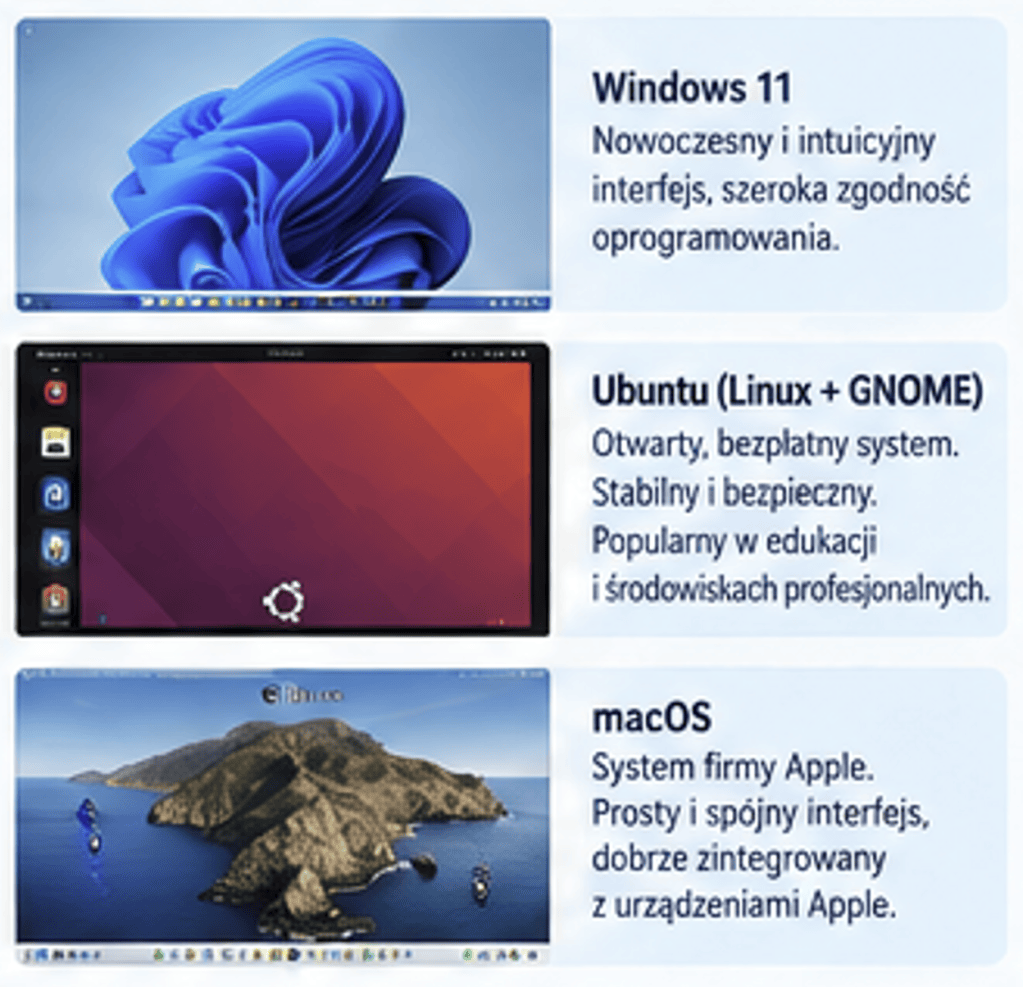
Windows 11 jest systemem operacyjnym firmy Microsoft. To właśnie z niego będziemy korzystać przede wszystkim podczas ćwiczeń praktycznych, ponieważ jest zainstalowany na komputerach w pracowni.
Po zalogowaniu użytkownik widzi pulpit. Może znajdować się na nim tapeta, ikony, pliki, foldery i skróty do programów.
Ważnym elementem interfejsu jest pasek zadań, na którym znajdują się między innymi ikony uruchomionych lub przypiętych aplikacji oraz przycisk Start.
Menu Start pozwala między innymi uruchamiać aplikacje. Windows posiada również funkcję wyszukiwania, która pomaga odnajdywać aplikacje, ustawienia i pliki.
Do ważnych narzędzi systemu należą między innymi:
- Eksplorator plików – służy do pracy z plikami, folderami, dyskami i innymi lokalizacjami,
- Ustawienia – umożliwiają zmianę konfiguracji systemu i urządzeń,
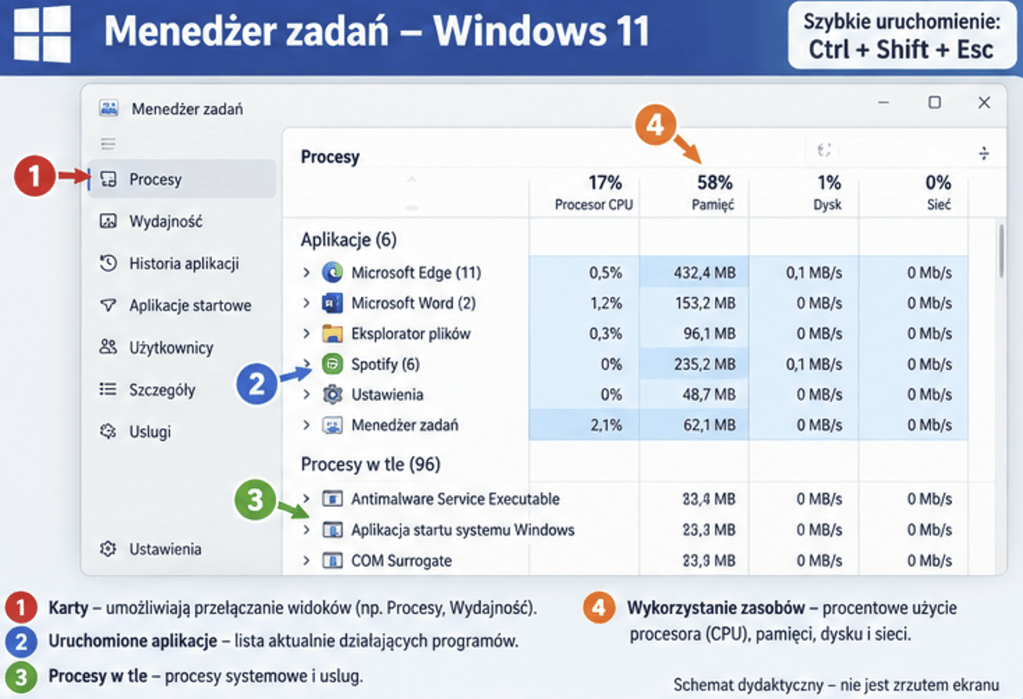
- Menedżer zadań – pozwala między innymi sprawdzić uruchomione aplikacje, procesy oraz wykorzystanie zasobów komputera.
Eksplorator plików
Jednym z podstawowych narzędzi Windows jest Eksplorator plików. Można go szybko uruchomić za pomocą skrótu klawiszowego Windows + E.
Eksplorator plików pozwala między innymi:
- otwierać pliki i foldery,
- tworzyć nowe foldery,
- kopiować i przenosić dane,
- zmieniać nazwy plików i folderów,
- usuwać pliki i foldery,
- przeglądać zawartość dysków i podłączonych pamięci,
- wyszukiwać pliki i foldery.
Najważniejsze elementy Eksploratora plików
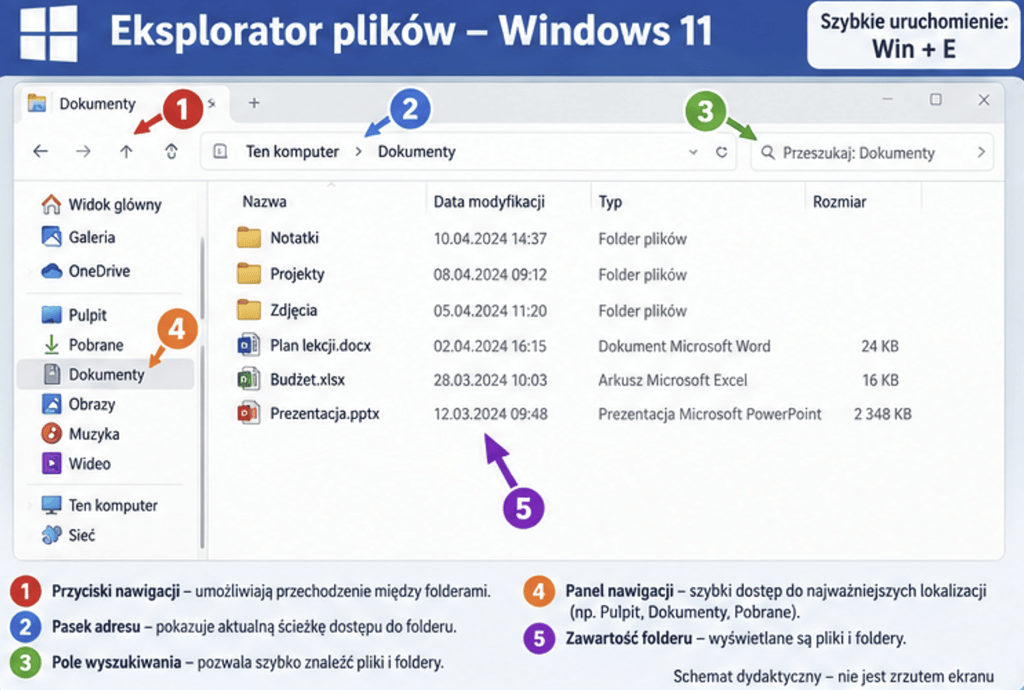
Plik i folder – to nie to samo
Plik jest zbiorem danych zapisanym pod określoną nazwą. Może to być na przykład dokument tekstowy, zdjęcie, prezentacja, film, nagranie dźwiękowe lub program.
Przykłady nazw plików i rozszerzeń (pomagają określić typy plików i programy, które mogą je obsługiwać) : referat.docx, zdjecie.jpg, prezentacja.pptx, film.mp4
Folder służy przede wszystkim do organizowania danych. Może zawierać zarówno pliki, jak i kolejne foldery.
Kopiowanie a przenoszenie
Kopiowanie powoduje utworzenie dodatkowego egzemplarza pliku w innej lokalizacji. Oryginalny plik pozostaje na swoim miejscu.
Przenoszenie zmienia lokalizację pliku. Po wykonaniu operacji plik znajduje się w nowym miejscu, a nie w poprzednim.
3. Linux – jeden system czy wiele systemów?
Określenie Linux jest bardzo często używane jako nazwa systemu operacyjnego. Warto jednak wiedzieć, że sytuacja jest bardziej złożona. Linux jest przede wszystkim nazwą jądra systemu. Jądro jest jego podstawową częścią, odpowiedzialną między innymi za zarządzanie zasobami komputera i współpracę oprogramowania ze sprzętem. Na bazie jądra Linux powstają kompletne systemy nazywane dystrybucjami Linuksa.
Co to jest dystrybucja?
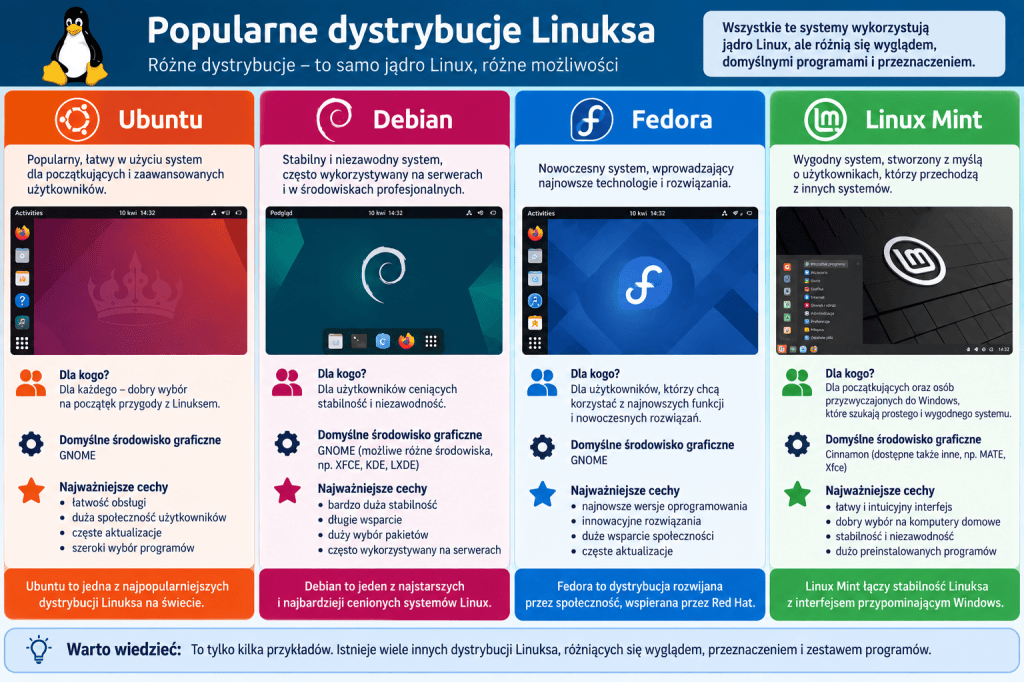
Dystrybucja to gotowy system zawierający jądro Linux oraz dobrane do niego programy, narzędzia systemowe i inne elementy potrzebne użytkownikowi.
Przykładowe dystrybucje Linuksa to:
- Ubuntu,
- Debian,
- Fedora,
- Linux Mint.
Dlatego nie należy traktować nazw Linux i Ubuntu jako synonimów. Ubuntu jest jedną z dystrybucji systemu Linux. W dalszej części będziemy poznawać Linux właśnie na przykładzie Ubuntu.
Ubuntu i GNOME
Ubuntu może korzystać z graficznego środowiska GNOME.
Środowisko graficzne umożliwia użytkownikowi obsługę systemu za pomocą elementów takich jak okna, menu, ikony, paski czy przyciski. Dzięki niemu wiele czynności można wykonywać za pomocą myszy lub touchpada, podobnie jak w Windows.
Podstawowe elementy Ubuntu/GNOME
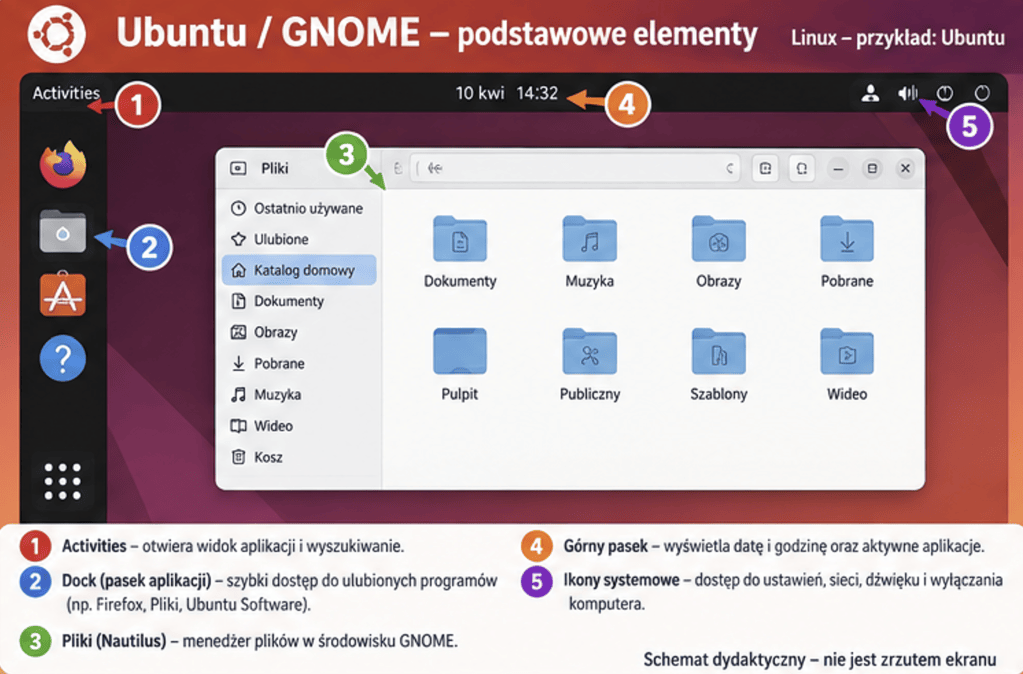
Files – odpowiednik Eksploratora plików
W Ubuntu/GNOME do przeglądania i organizowania danych służy aplikacja Files.
Za jej pomocą można między innymi:
- tworzyć foldery,
- przeglądać ich zawartość,
- kopiować i przenosić pliki,
- zmieniać nazwy,
- usuwać elementy,
- wyszukiwać dane,
- korzystać z pamięci zewnętrznych.
Nazwa programu jest więc inna niż w Windows, ale jego podstawowa funkcja jest bardzo podobna.
Czy w Linuksie trzeba używać terminala?
Linux jest często kojarzony z oknem terminala i wpisywaniem poleceń tekstowych. Terminal rzeczywiście jest ważnym narzędziem dostępnym w systemach Linux, ale jego używanie nie jest konieczne do wykonywania wielu podstawowych czynności. Współczesne dystrybucje przeznaczone na komputery osobiste oferują rozbudowane interfejsy graficzne. Użytkownik może za ich pomocą między innymi zarządzać plikami, uruchamiać aplikacje i zmieniać wiele ustawień systemu.
W tym dziale nie będziemy uczyć się poleceń terminala. Interesuje nas przede wszystkim sposób korzystania z systemu przez zwykłego użytkownika.
Gdzie wykorzystuje się Linux?
Systemy wykorzystujące jądro Linux są używane nie tylko na komputerach osobistych. Spotkamy je również między innymi na serwerach i w wielu innych urządzeniach.
Nie należy więc traktować Linuksa jako rozwiązania przeznaczonego wyłącznie dla programistów lub informatyków.
Zadanie 1
Połącz element Ubuntu/GNOME z jego najbardziej zbliżonym funkcjonalnie odpowiednikiem lub opisem.
A. Files
B. Activities
C. Settings
D. Dock
- Ustawienia systemu
- Menedżer plików
- Obszar umożliwiający dostęp do aplikacji, okien i wyszukiwania
- Pasek zapewniający szybki dostęp do aplikacji
Rozwiązanie zadania 1
A – 2 Files → menedżer plików.
B – 3 Activities → dostęp do aplikacji, otwartych okien i wyszukiwania.
C – 1 Settings → ustawienia systemu.
D – 4 Dock → szybki dostęp do aplikacji.
Wniosek: narzędzia nie muszą mieć takich samych nazw ani wyglądać identycznie, aby pełnić podobne funkcje.
4. macOS
macOS jest systemem operacyjnym firmy Apple przeznaczonym dla komputerów Mac.
Podobnie jak Windows i systemy wykorzystujące Linux udostępnia graficzny interfejs użytkownika, umożliwia uruchamianie aplikacji, zarządzanie plikami, zmianę ustawień oraz korzystanie z urządzeń.
Po zalogowaniu użytkownik widzi Biurko. U góry ekranu znajduje się pasek menu, natomiast ważnym elementem interfejsu jest także Dock, zawierający ikony aplikacji. Jednym z podstawowych programów macOS jest Finder.
Finder
Finder pełni w macOS podobną funkcję jak:
- Eksplorator plików w Windows,
- Files w Ubuntu/GNOME.
Służy do pracy z plikami, folderami, dyskami i innymi lokalizacjami.
Podstawowe elementy Findera i macOS
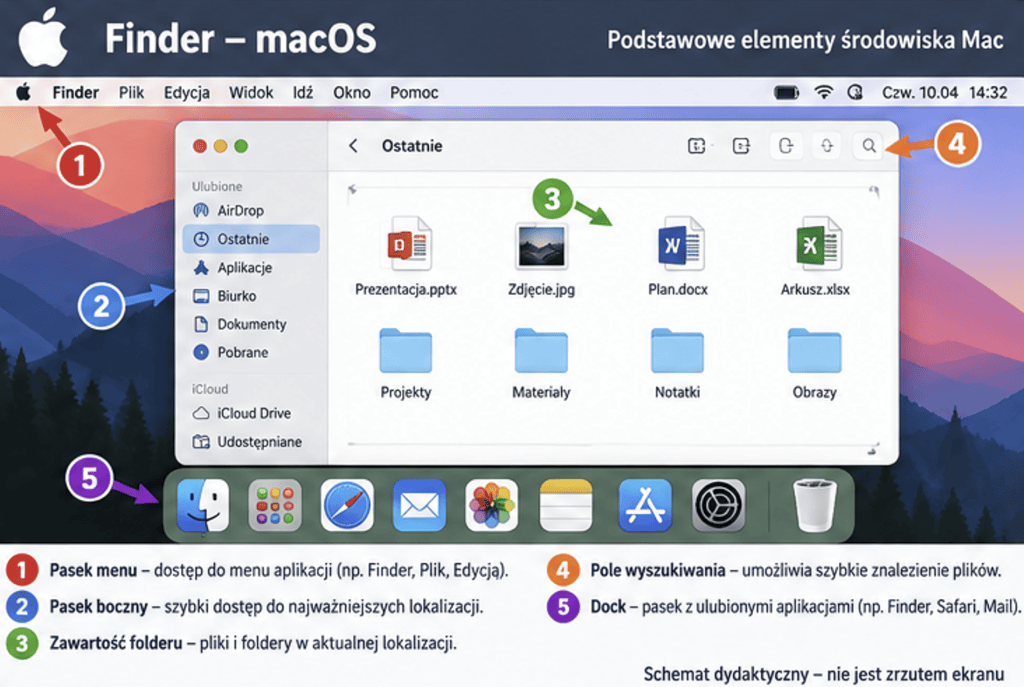
Do zmiany wielu ustawień macOS służą Ustawienia systemowe.
Zadanie 2
Korzystasz po raz pierwszy z komputera z macOS. Nauczyciel prosi: „Otwórz folder Dokumenty i znajdź plik projekt.pdf”.
Wcześniej wykonywałeś podobne zadania tylko w Windows. Jakiego narzędzia powinieneś szukać w macOS?
Rozwiązanie zadania 2
W Windows do takiego zadania użylibyśmy Eksploratora plików. Potrzebujemy więc programu pełniącego funkcję menedżera plików.
W macOS jest nim Finder.
Nie musimy znać całego systemu. Najpierw określamy potrzebną funkcję, a następnie szukamy narzędzia, które ją realizuje.
5. Trzy systemy – podobne zadania, różne rozwiązania
Windows 11, Ubuntu/GNOME i macOS wyglądają inaczej, ale wiele podstawowych zadań wykonuje się w nich według podobnej zasady.
| Funkcja | Windows 11 | Ubuntu/GNOME | macOS |
|---|---|---|---|
| praca z plikami | Eksplorator plików | Files | Finder |
| dostęp do aplikacji | Start / wyszukiwanie | Activities / Dock | m.in. Dock / wyszukiwanie systemowe |
| szybki dostęp do aplikacji | pasek zadań | Dock | Dock |
| zmiana ustawień | Ustawienia | Settings | Ustawienia systemowe |
| sprawdzanie działających aplikacji i procesów | Menedżer zadań | System Monitor | Monitor aktywności |
Tabela pokazuje przykłady narzędzi pełniących podobne funkcje w różnych systemach.
Ta sama funkcja – trzy systemy
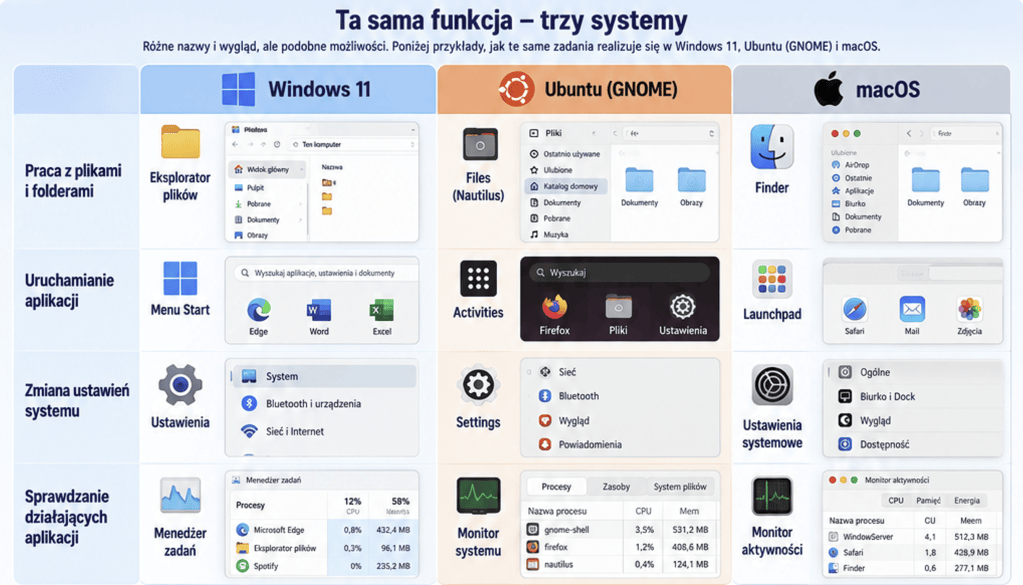
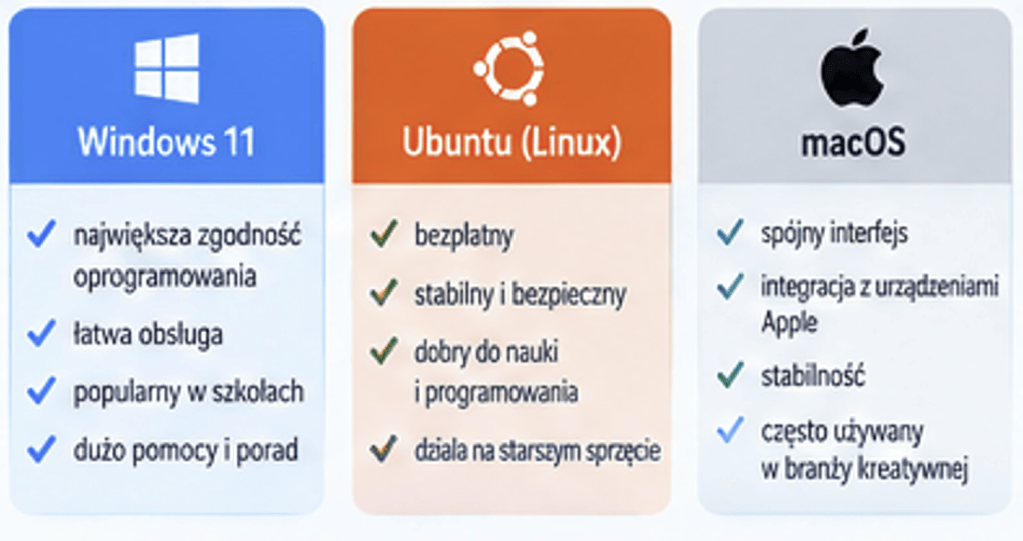
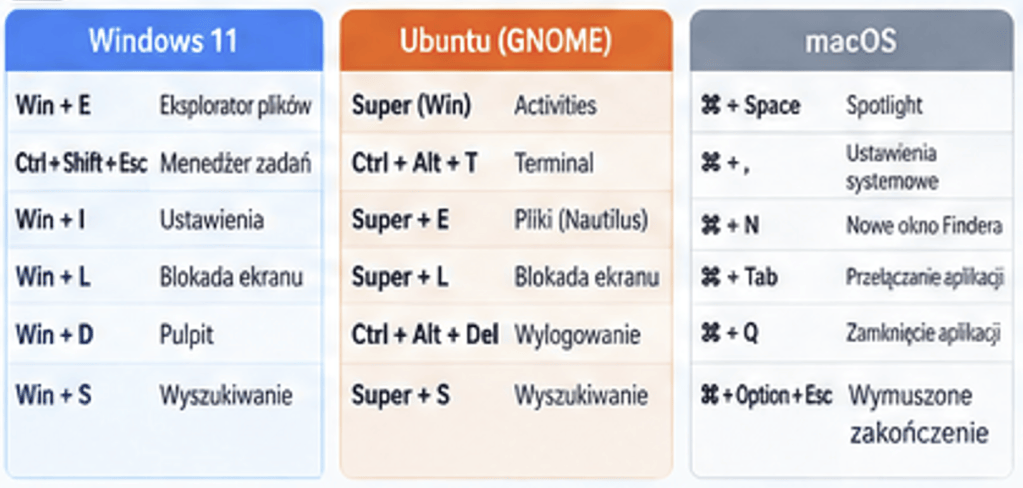
Nie oznacza to, że Windows, Ubuntu i macOS działają identycznie. Różnią się budową, możliwościami, sposobem organizacji interfejsu oraz szczegółami obsługi. Z punktu widzenia użytkownika można jednak znaleźć w nich narzędzia pozwalające wykonywać podobne codzienne zadania.
Dlatego podczas pracy z nieznanym systemem warto stosować zasadę:
potrzeba → funkcja → odpowiednie narzędzie
Jeżeli chcemy odnaleźć plik, szukamy menedżera plików. Jeżeli chcemy zmienić ustawienia urządzenia, szukamy ustawień systemowych. Jeżeli chcemy sprawdzić działające aplikacje i procesy, szukamy narzędzia monitorującego ich działanie.
Znajomość funkcji jest więc bardziej uniwersalna niż zapamiętanie położenia konkretnego przycisku.
Zadanie 3
Uczeń dobrze zna Windows 11, ale po raz pierwszy korzysta z Ubuntu. Chce:
- odnaleźć zapisane zdjęcie,
- uruchomić przeglądarkę,
- zmienić jedno z ustawień systemu.
Jakich narzędzi lub elementów środowiska powinien szukać?
Rozwiązanie zadania 3
1. Odnalezienie zdjęcia – Potrzebny jest menedżer plików → Files.
2. Uruchomienie przeglądarki – Można skorzystać z Activities albo ikony odpowiedniej aplikacji na Docku.
3. Zmiana ustawienia – Należy otworzyć Settings.
6. Co warto zapamiętać?
System operacyjny jest podstawowym oprogramowaniem umożliwiającym korzystanie z komputera. Zarządza jego zasobami, umożliwia uruchamianie aplikacji oraz organizuje pracę z plikami i urządzeniami.
Windows 11, systemy Linux i macOS różnią się wyglądem oraz nazwami narzędzi, ale wiele wykonywanych w nich czynności jest podobnych.
W Windows do zarządzania plikami wykorzystujemy Eksplorator plików, w Ubuntu/GNOME – Files, a w macOS – Finder.
Linux nie oznacza jednej konkretnej wersji systemu. Istnieją różne dystrybucje Linuksa, a jedną z nich jest Ubuntu.
GNOME jest środowiskiem graficznym, które umożliwia użytkownikowi obsługę systemu za pomocą okien, ikon, menu i innych elementów interfejsu.
Do podstawowej obsługi współczesnego Ubuntu nie jest konieczne wykonywanie wszystkich czynności za pomocą terminala. Wiele zadań można wykonać przy użyciu interfejsu graficznego.
7. Pytania kontrolne – krótkie odpowiedzi
1. Czym jest system operacyjny?
System operacyjny to podstawowe oprogramowanie zarządzające zasobami komputera i umożliwiające korzystanie z programów oraz urządzeń.
2. Jakie podstawowe zadania wykonuje system operacyjny?
Między innymi zarządza zasobami i urządzeniami, umożliwia uruchamianie programów, pracę z plikami oraz zmianę ustawień systemu.
3. Do czego służy Eksplorator plików?
Do przeglądania, wyszukiwania i organizowania plików, folderów, dysków oraz innych lokalizacji.
4. Jaki skrót klawiszowy otwiera Eksplorator plików w Windows?
Windows + E.
5. Czym różni się plik od folderu?
Plik zawiera zapisane dane, natomiast folder służy do organizowania plików i innych folderów.
6. Co może oznaczać rozszerzenie nazwy pliku?
Pomaga określić typ pliku i programy, które mogą go obsługiwać.
7. Dlaczego nie należy utożsamiać nazw Linux i Ubuntu?
Linux jest przede wszystkim nazwą jądra systemu, a Ubuntu jest jedną z dystrybucji wykorzystujących jądro Linux.
8. Co oznacza pojęcie dystrybucji Linuksa?
To kompletny system zbudowany wokół jądra Linux, zawierający dobrane programy i narzędzia.
9. Czym jest GNOME?
To środowisko graficzne umożliwiające użytkownikowi obsługę systemu za pomocą okien, menu, ikon i innych elementów interfejsu.
10. Do czego służy aplikacja Files?
Do zarządzania plikami i folderami w środowisku GNOME.
11. Czy do podstawowej obsługi Ubuntu konieczne jest korzystanie z terminala?
Nie. Wiele podstawowych czynności można wykonywać za pomocą interfejsu graficznego.
12. Do czego służy Finder?
Finder jest menedżerem plików w macOS i służy do pracy z plikami, folderami i lokalizacjami.
13. Jak nazywa się pasek z ikonami aplikacji w macOS?
Dock.
14. Jakie programy pełnią funkcję menedżera plików w Windows, Ubuntu/GNOME i macOS?
Windows – Eksplorator plików, Ubuntu/GNOME – Files, macOS – Finder.
15. Dlaczego podczas pracy z nieznanym systemem warto szukać przede wszystkim odpowiedniej funkcji, a nie konkretnej nazwy programu?
Ponieważ różne systemy mogą używać innych nazw i interfejsów dla narzędzi wykonujących podobne zadania.
Karta pracy – QUIZ na 20 pytań
Źródła
Microsoft Support – dokumentacja systemu Windows 11, w tym Eksploratora plików i narzędzi systemowych.
Ubuntu Desktop Guide – dokumentacja dotycząca środowiska Ubuntu/GNOME, obsługi pulpitu, aplikacji i plików.
GNOME Help – dokumentacja środowiska GNOME i aplikacji Files.
Apple Support – macOS User Guide – dokumentacja systemu macOS, Findera, Docka i Ustawień systemowych.


Musisz być zalogowany, aby dodać komentarz.