
Formuły, formaty danych, formatowanie tabeli AK
Funkcje w AK to bardzo ważne narzędzia umożliwiające wykonywanie skomplikowanych obliczeń matematycznych, statystycznych czy finansowych.
Analiza danych i obliczeń może być ułatwiona w AK dzięki graficznemu przedstawieniu danych w postaci wykresu.
Formuła to wyrażenie operujące na danych AK, ma ściśle określone zasady budowy. Formuła zawsze rozpoczyna się od znaku „=”. W formule mogą występować dane, na których dokonuje się obliczeń a także operatory lub funkcje z ich argumentami.
Formułę można umieścić w komórce o dowolnym adresie. Jeśli formuła zawiera adresy komórek a nie konkretne liczby to można aktualizować wyniki obliczeń przy zmieniających się danych.
Dane w AK to np. dowolne liczby (stałe) , wartości komórek AK (zmienne), wartości funkcji.
Formaty danych w AK mogą być ustalone przed i po ich wprowadzeniu. Takie ustalenie może dotyczyć kolumny, wiersza lub poszczególnych komórek.
Ustalenie formatu danych znajdziesz w zakładce Narzędzia główne -> Liczba -> Format liczb.
Zadanie
Jakich formatów danych używamy do zapisania poniższych wartości:
a) kwota w złotówkach
b) godzina wykonania transakcji
c) data księgowania transakcji
d) liczba jako ułamek dziesiętny
e) kod pocztowy
Zawijaj tekst – ta opcja sprawia że nawet bardzo długi tekst zapisany w komórce jest widoczny w całości. Jeśli tekst nie mieści się w komórce można też zwiększyć jej rozmiar.
Przy zbyt długich liczbach program zaokrągla lub przedstawia je w postaci wykładniczej (format naukowy) lub liczba jest wyświetlana jako znaki #### (mimo tego widoku w komórce nadal jest zapamiętana właściwa liczba).
Formatowanie tabeli – umożliwia m.in. obramowanie i cieniowanie komórek, zmianę szerokości kolumn i wysokości wierszy, wykorzystanie gotowych stylów formatowania komórek, zmianę parametrów czcionki oraz wyrównanie tekstu w obrębie komórki np. wyrównanie do lewej, wyśrodkowanie itp.
Formatowanie warunkowe – wyróżnia określone komórki i ułatwia analizę wartości w tabeli. Kolory mogą posłużyć np. do wyróżnienia najwyższych lub najniższych wartości co zwiększa czytelność tabeli i ułatwia porównywanie danych.
Stosujemy formatowanie warunkowe:
Zaznacz w tabeli odpowiednie komórki, wybierz opcję Narzędzia główne -> Formatowanie warunkowe i ustal odpowiednie reguły formatowania.
Adresowanie w AK
Pliki do ćwiczeń w prezentacji:
Formatowanie tabeli w AK
-obramowanie;
– cieniowanie;
– zmiana szerokości kolumn i wysokości wierszy (np. przez Autodopasowanie kolumn lub wierszy na karcie Narzędzia główne w grupie Komórki lub niezależnie);
– używanie gotowych styli;
– zmiana parametrów danych w komórkach tak jak czcionki w edytorze tekstu (m.in. pogrubienie, pochylenie, kursywa, kolor, rozmiar i rodzaj czcionki, wyrównanie tekstu).
Plik do ćwiczenia „Formatowanie tabeli”:
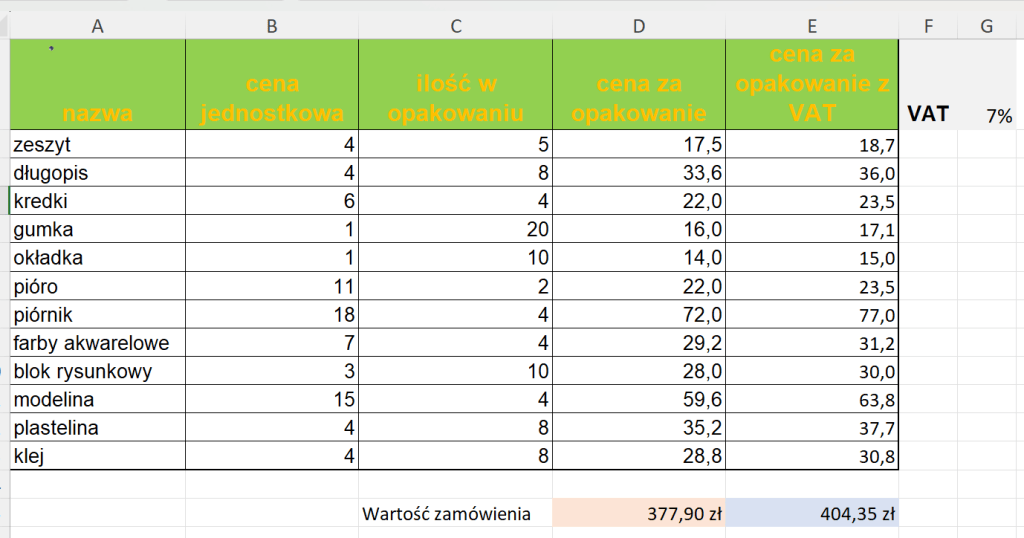
Wygląd tabeli po rozwiązaniu ćwiczenia.
Zastosowanie funkcji AK
- Wstawianie funkcji
W AK występuje kilka kategorii funkcji, które możemy zastosować w formułach np. matematyczne, statystyczne, finansowe, logiczne, daty i czasu czy tekstowe.
Funkcje zazwyczaj wymagają podania argumentów na podstawie których oblicza się wartość funkcji.
Argumenty funkcji to m.in:
– odwołania do komórek,
– liczby,
– tekst,
– daty,
– wartość innej funkcji lub wyrażenia (po obliczeniu argumentem jest wynik).
Do oddzielenia argumentów używa się średnika ‚;’.
Wstawiając do komórek funkcje takie jak np. SUMA, ŚREDNIA, MIN, MAX, arkusz kalkulacyjny proponuje zakres danych, które mogą być użyte w formule. Podany przez program zakres można modyfikować zmieniając adresowanie na mieszane lub bezwzględne lub zmieniając adresy samych komórek.
W przypadku wprowadzania nazwy funkcji należy pamiętać o nawiasach, znakach, sposobie i kolejności zapisu argumentów funkcji. Lepiej skorzystać z okna wpisywania argumentów pojawiającego się przy wybranej funkcji.
2. Funkcja logiczna JEŻELI
Funkcja JEŻELI sprawdza czy warunek jest spełniony i zwraca jedną wartość jeśli PRAWDA a drugą wartość jeśli FAŁSZ.
Podstawowa postać funkcji: JEŻELI(test_logiczny;wartość_jeżeli_prawda;wartość_jeżeli_fałsz).
Za pomocą funkcji JEŻELI można przeprowadzać testy logiczne na formułach i wartościach. Do budowania warunków używa się operatorów porównań:
= (równe),
> (większe niż),
>= (większe lub równe),
< (mniejsze niż),
<= (mniejsze lub równe),
<> (nierówne, czyli różne).
3. Funkcja LICZ.JEŻELI
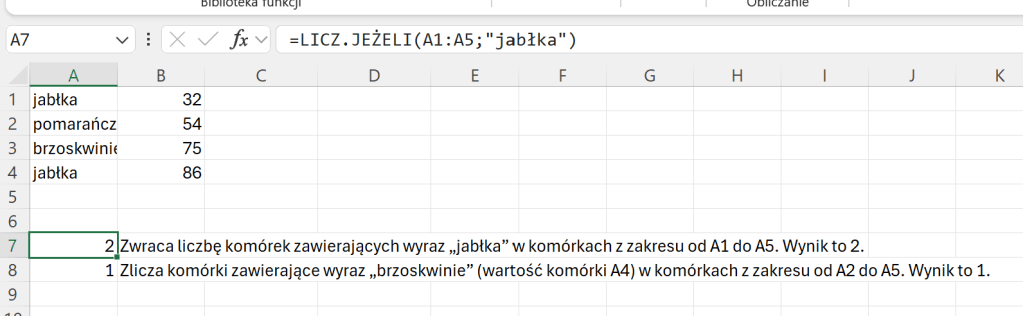
Funkcja statystyczna LICZ.JEŻELI oblicza liczbę komórek we wskazanym zakresie spełniających podane kryteria.
Podstawowa postać funkcji:
LICZ.JEŻELI(zakres;kryteria).
„Mówiąc najprościej, działanie funkcji LICZ.JEŻELI jest następujące:
=LICZ.JEŻELI(Gdzie chcesz szukać?; Co chcesz znaleźć?)
Na przykład:
=LICZ.JEŻELI(A2:A5;A4)
=LICZ.JEŻELI(A2:A5;”Londyn”)”
Pobierz plik i zobacz działanie funkcji w programie MS Excel.
4. Funkcje matematyczne
4.1. Funkcja MODUŁ.LICZBY oblicza wartość bezwzględną liczby.
Przykłady:
=MODUŁ.LICZBY(-8, 9)
Wynikiem tej funkcji są liczby 8 i 9.
=MODUŁ.LICZBY(-6, -4)
Wynikiem tej funkcji są liczby 6 i 4.
=MODUŁ.LICZBY(-27)
Wynikiem tej funkcji jest liczba 27.
4.2. Funkcja ZAOKR(liczba; liczba_cyfr) zaokrągla liczbę do podanej liczby cyfr po przecinku, wskazuje to drugi argument tej funkcji.
Przykłady:
=ZAOKR(5,87392; 3)
Funkcja zaokrągla pierwszy argument czyli liczbę 5,87392 do 3 miejsc po przecinku, wynikiem tej funkcji jest liczba 5,874.
=ZAOKR(3,14159265358979; 2)
Funkcja zaokrągla pierwszy argument czyli liczbę 3,14159265358979 do 2 miejsc po przecinku, wynikiem tej funkcji jest liczba 3,14 (czyli liczba Pi). Arkusz kalkulacyjny jest w stanie pokazać liczbę z dokładnością do 15 miejsc po przecinku.
4.3. PI() to funkcja która podaje wartość liczby π z dokładnością do 15 miejsc po przecinku.
Wzór na pole koła: P = πr2
Wzór na obwód koła: O = 2πr
4.4. Funkcja MOD(liczba; dzielnik) oblicza resztę z dzielenia liczby przez dzielnik (argumentami są tu dwie liczby).
Przykłady:
=MOD(12;6)
Wartością tej funkcji jest liczba 0.
=MOD(13;6)
Wartością tej funkcji jest liczba 1 (reszta z dzielenia 13 przez 6).
5. Funkcje daty i godziny
Funkcje z kategorii daty i godziny umożliwiają m.in. wyznaczenie czasu jaki upłyną (liczby lat, dni, godzin itp.) między dwoma terminami.
Aktualną data pojawi się w komórce AK po wpisaniu kombinacji Ctrl + ;.
Bieżąca godzina pojawi się po wpisaniu skrótu Ctrl + Shift + ;.
| DZIŚ | Zwraca liczbę kolejną dla daty bieżącej. |
| TERAZ | Zwraca liczbę kolejną bieżącej daty i godziny. |
Jeśli data i godzina w komórce mają być aktualizowane przy każdorazowym przeliczeniu arkusza to do ich wstawienia używamy funkcji DZIŚ lub TERAZ. Data i godzina pobierane są z zegara systemowego komputera więc należy sprawdzić czy ten jest prawidłowo ustawiony. Taki zapis umożliwia wykonanie na nich operacji arytmetycznych np. odejmowania w celu ustalenia liczby dni pomiędzy dwiema datami.
Wykresy w arkuszu kalkulacyjnym
- Typy wykresów
W AK jest wiele typów wykresów, podobnie jak w innych programach pakietu MS Office (wykresy możemy tworzyć m.in. w Excelu, w edytorze tekstu Word czy w programie do tworzenia prezentacji PowerPoint).
Typ wykresu wybieramy w zależności od rodzaju danych jakie chcemy na nim przedstawić. MS Excel zawiera kilkanaście rodzajów wykresów a jak się prezentują można sprawdzić w oknie podglądu kreatora wykresów.
Szczegółowy opis każdego typu wykresu znajduje się na stronie pomocy Microsoft365: https://support.microsoft.com/pl-pl/office/dostępne-typy-wykresów-w-pakiecie-office-a6187218-807e-4103-9e0a-27cdb19afb90
Zapoznaj się z poniższymi typami wykresów:
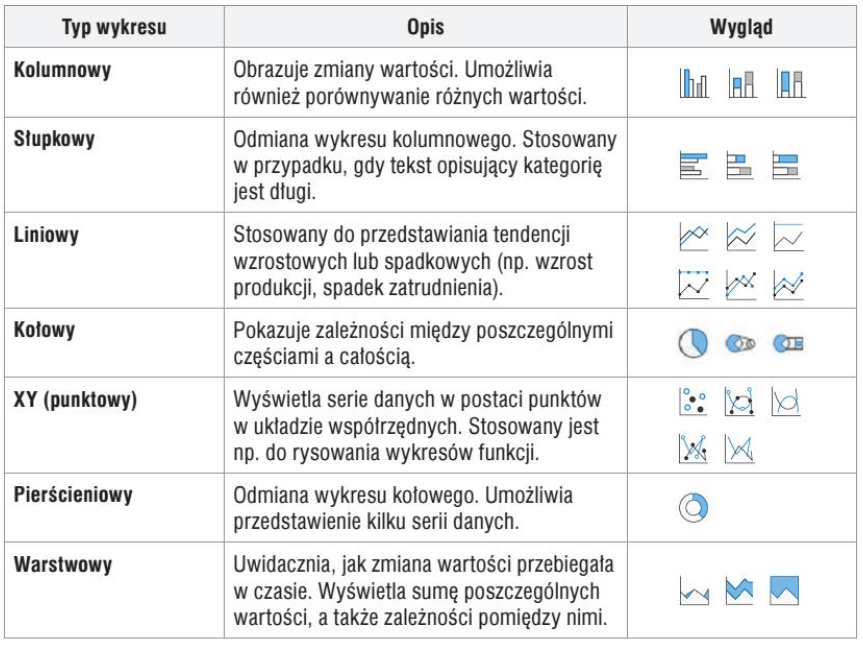
Źródło: migra.pl
Zadanie:
Jakiego typu wykresu użyjesz do przedstawienia:
a) wysokości opadów w podziale na województwa w poszczególnych miesiącach w roku;
b) Ilość absolwentów szkoły w podziale na roczniki w określonych latach.
c) Wartość zużycia wody w 7 przykładowych dzielnicach Warszawy w ciągu roku.
Proponowane rozwiązanie: a) liniowy, b) kolumnowy, c) kołowy.


Musisz być zalogowany, aby dodać komentarz.