Część I – Pytania i polecenia (teoria)
Odpowiedz na pytania pełnym zdaniem.
- Jakie są różnice między grafiką rastrową a grafiką wektorową?
- W jaki sposób zapisywany jest obraz w pamięci komputera w przypadku grafiki rastrowej, a w jaki w przypadku grafiki wektorowej?
- Omów trzy popularne formaty plików graficznych i podaj ich główne zalety oraz wady.
- W jakim formacie najlepiej zapisać zdjęcie z aparatu cyfrowego, aby wysłać je jako załącznik do wiadomości e-mail? Uzasadnij odpowiedź.
- Do czego służy format PNG i jakie są jego zalety w stosunku do formatu JPEG?
- Wyjaśnij, co oznacza, że warstwy obrazu w GIMP można porównać do przezroczystych folii.
- Jakie tryby okien można ustawić w programie GIMP?
- Wymień trzy podstawowe narzędzia GIMP, które są podobne do narzędzi z programu Paint.
- W jaki sposób w GIMP można narysować prostokąt lub elipsę?
- Jak można przemieszczać warstwy względem siebie w programie GIMP?
- Wymień trzy przykłady zastosowania grafiki komputerowej w życiu codziennym.
Instruktaż – Zadania praktyczne w GIMP
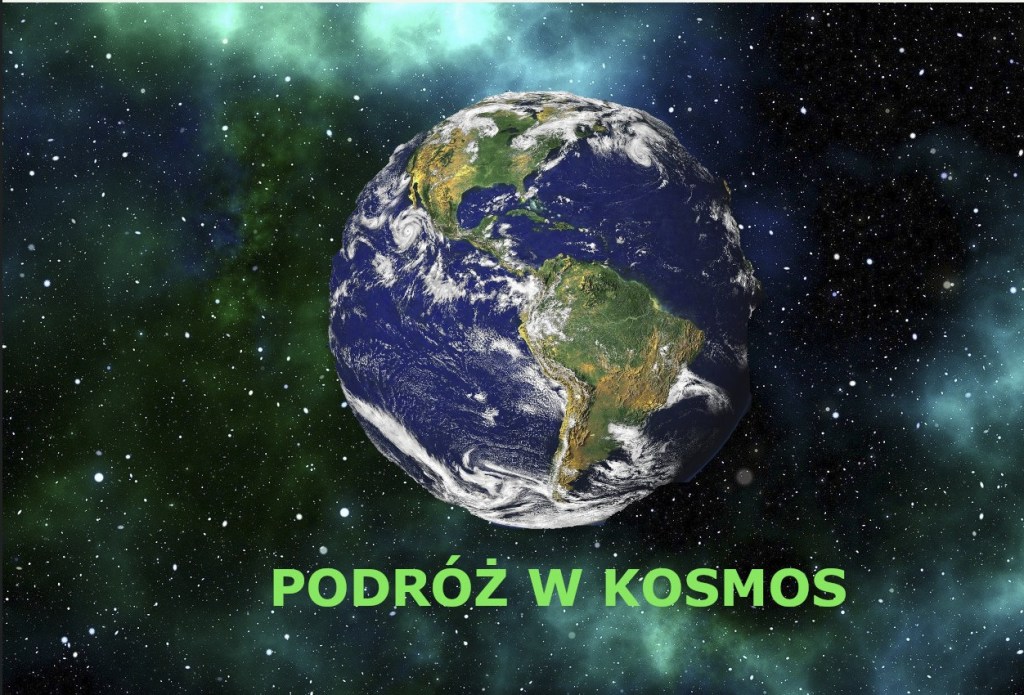
Zadanie 1 – Plakat kosmiczny
Cel: nauka pracy z warstwami i podstawowymi narzędziami.
- Otwórz GIMP i wybierz Plik → Nowy → ustaw rozmiar 1280×720 pikseli.
- Pobierz obraz kosmosu z Pixabay i wklej go jako warstwę tła.
- Plik → Otwórz jako warstwy → wybierz pobrany plik.
- Pobierz grafikę planety (np. Ziemia, Mars) z Pixabay i wstaw jako nową warstwę.
- W menu Narzędzia → Przekształcenia → Skalowanie – dostosuj rozmiar planety.
- W menu Narzędzia → Przesunięcie – umieść planetę w odpowiednim miejscu.
- Dodaj tekst: Narzędzie Tekst → wpisz napis „Podróż w kosmos”.
- Wybierz czcionkę, rozmiar i kolor.
- Zapisz plik:
- Plik → Zapisz jako → „plakat.xcf” (zachowa warstwy).
- Plik → Eksportuj jako → „plakat.png” (gotowa grafika).
Zadanie 2 – Reklama ekologiczna
Cel: praca z kształtami i przezroczystością.
- W GIMP utwórz nowy projekt o rozmiarze 1280×720 px.
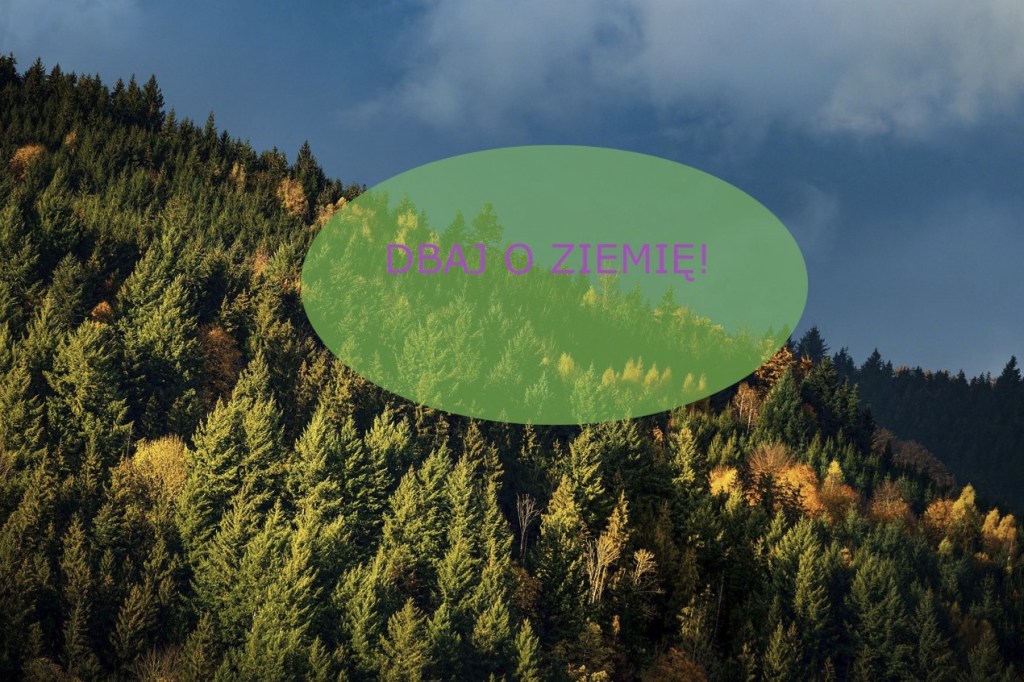
- Pobierz zdjęcie krajobrazu z Pixabay (np. las, łąka, góry) i wstaw jako warstwę tła.
- Dodaj nową warstwę → wybierz narzędzie Prostokątne zaznaczenie lub Eliptyczne zaznaczenie.
- Narysuj kształt (np. koło lub prostokąt).
- Wypełnij zaznaczenie półprzezroczystym kolorem:
- Narzędzie Wypełnienie kubełkiem, ustaw krycie na 50%.
- Dodaj tekst wewnątrz kształtu:
- Narzędzie Tekst → wpisz hasło ekologiczne (np. „Dbaj o Ziemię!”).
- Ustaw kolor biały lub zielony, duży rozmiar czcionki.
- Dla ozdoby możesz użyć Pędzla – np. dorysować liście, promienie światła.
- Zapisz plik:
- Plik → Zapisz jako → „reklama.xcf”.
- Plik → Eksportuj jako → „reklama.jpeg”.


Musisz być zalogowany, aby dodać komentarz.